Quản lý tổ chức (Organization)
Organization (Tổ chức) là đơn vị quản lý cấp cao nhất trong Camera AI — mỗi Organization chứa nhiều Location, Camera và Task AI riêng. Trên Portal hiện tại, một tài khoản có thể có quyền truy cập nhiều Organization và cần chọn tổ chức đang muốn thao tác; việc quản lý thành viên và phân quyền được thực hiện trong phạm vi tổ chức đã chọn.
Điều kiện tiên quyết
- Đã đăng nhập Camera AI Portal.
- Tài khoản đã được cấp quyền truy cập vào ít nhất một Organization (việc cấp quyền ban đầu do FPT Smart Cloud thực hiện).
Chọn tổ chức đang làm việc
- Nhấn vào tên tổ chức hiện tại ở thanh trên cùng (góc phải, cạnh biểu tượng "ORGANIZATION").
- Cửa sổ Organization Management hiện danh sách các tổ chức mà tài khoản có quyền truy cập, có thể tìm kiếm theo tên.
- Nhấn vào tổ chức muốn chuyển sang.
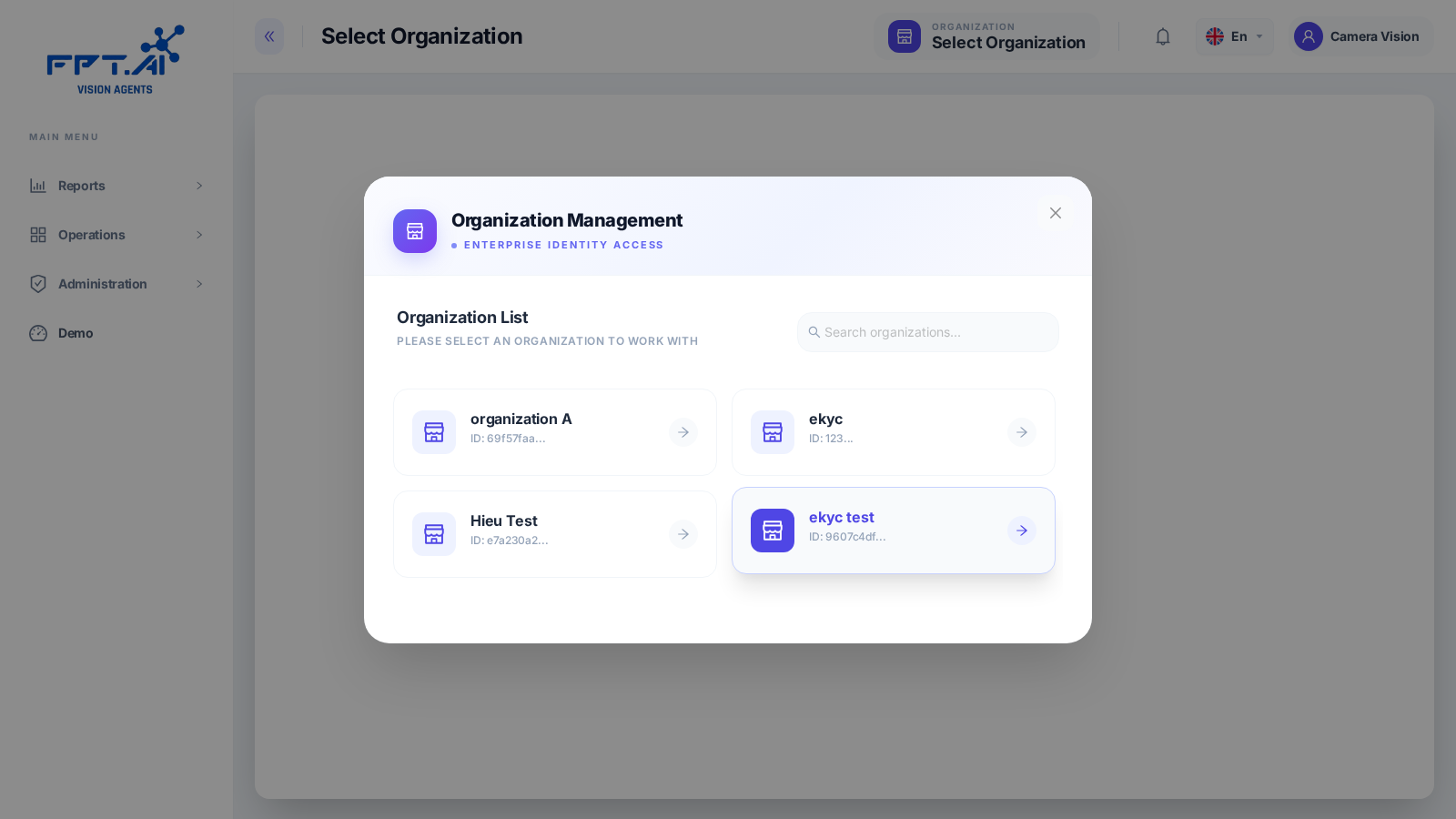
Nếu chưa từng chọn tổ chức, Portal sẽ hiển thị màn hình chặn "Please select Organization" và yêu cầu chọn trước khi dùng bất kỳ chức năng nào khác — xem Tổng quan Camera AI Portal.
Toàn bộ dữ liệu hiển thị sau đó (địa điểm, camera, task, báo cáo) đều thuộc phạm vi tổ chức đang được chọn.
Quản lý thành viên và phân quyền
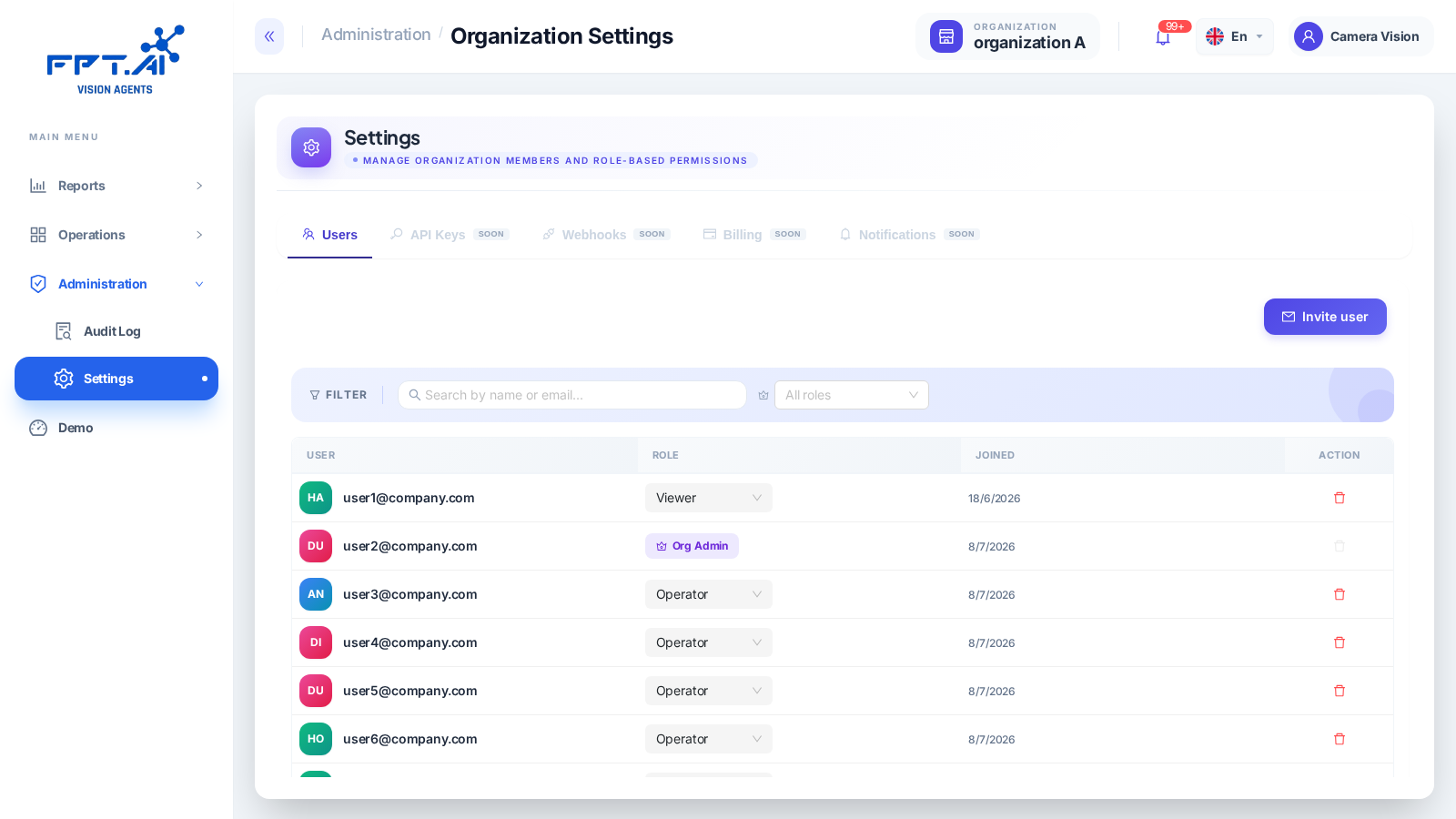
Vào Administration → Settings (breadcrumb hiển thị "Administration / Organization Settings") → tab Users.
Trang hiển thị danh sách thành viên của tổ chức hiện tại: email, vai trò (role), ngày tham gia.
Vai trò (Role)
| Vai trò | Ghi chú |
|---|---|
| Org Admin | Quyền quản trị tổ chức — quan sát được trên danh sách thành viên nhưng không có trong danh sách vai trò có thể gán khi mời thành viên mới (xem bên dưới); có thể được cấp qua một cơ chế khác. |
| Operator | Vai trò có thể gán khi mời thành viên |
| Viewer | Vai trò có thể gán khi mời thành viên (mặc định khi mời) |
Mời thành viên mới
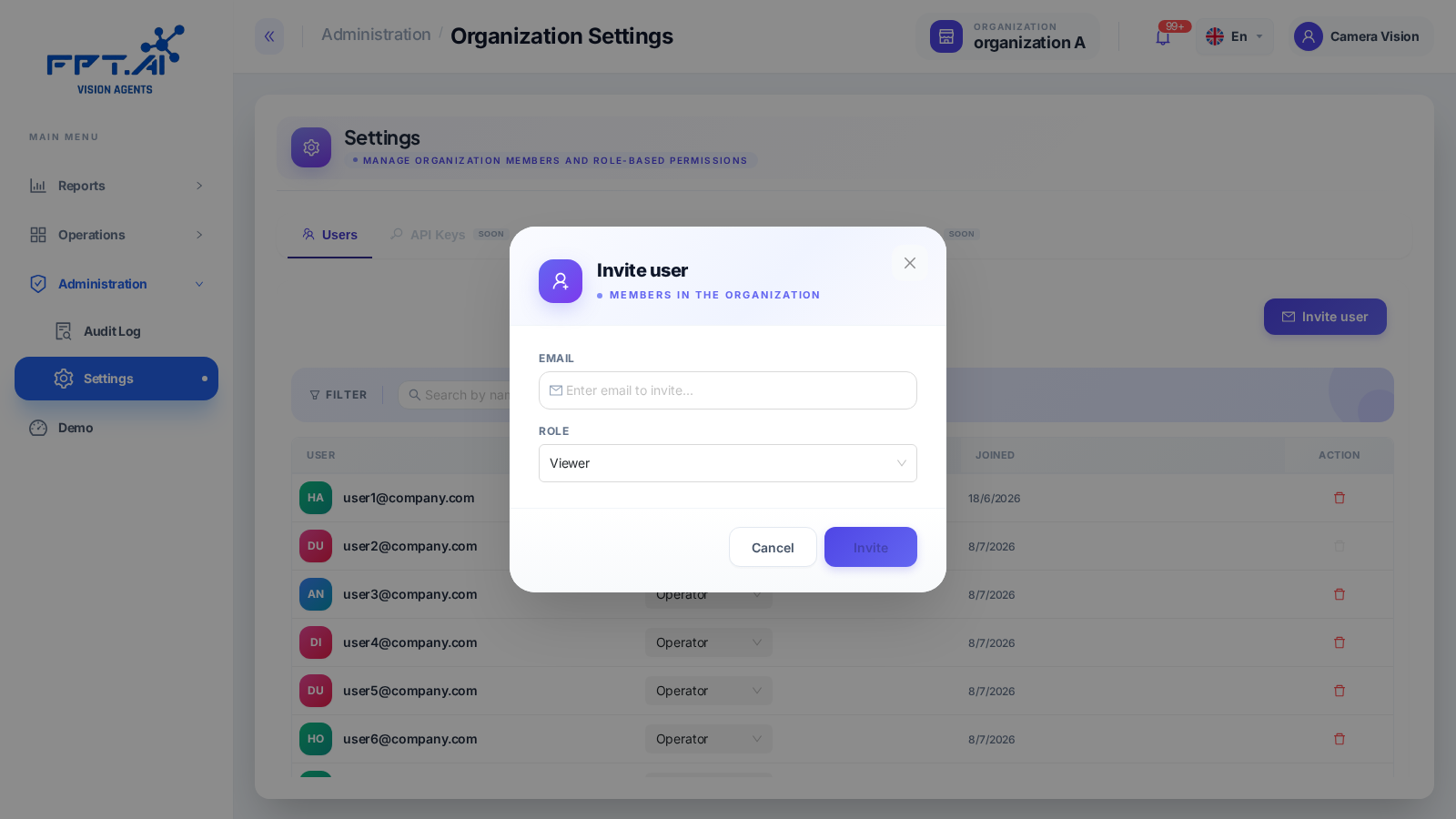
- Nhấn Invite user.
- Nhập Email người cần mời.
- Chọn Role: Viewer hoặc Operator.
- Nhấn Invite.
Đổi vai trò / Xoá thành viên
- Đổi vai trò: chọn lại giá trị trong ô Role tương ứng với thành viên trên danh sách.
- Xoá: nhấn biểu tượng thùng rác trên dòng thành viên cần gỡ khỏi tổ chức.
Mối quan hệ với các thành phần khác
Organization (Tổ chức)
├── Location 1 (Địa điểm)
│   ├── Camera 1
│   │   ├── Task AI A
│   │   └── Task AI B
│   └── Camera 2
│       └── Task AI A
├── Location 2
│   └── Camera 3
│       └── Task AI C
└── ...
Mỗi Organization chứa nhiều Location. Khi tạo Location mới, Location đó thuộc về tổ chức đang được chọn ở thanh trên cùng.