Quản lý camera
Camera là thành phần cốt lõi của Vision Agents. Mỗi Camera thuộc một Location và có thể được gán nhiều Task AI để phân tích video. Trang quản lý Camera cho phép bạn xem danh sách, giám sát trạng thái, chụp screenshot, cấu hình vùng ROI và gán tác vụ AI.
Điều kiện tiên quyết
- Camera đã được đồng bộ vào một Location — xem Quản lý địa điểm.
Xem danh sách camera
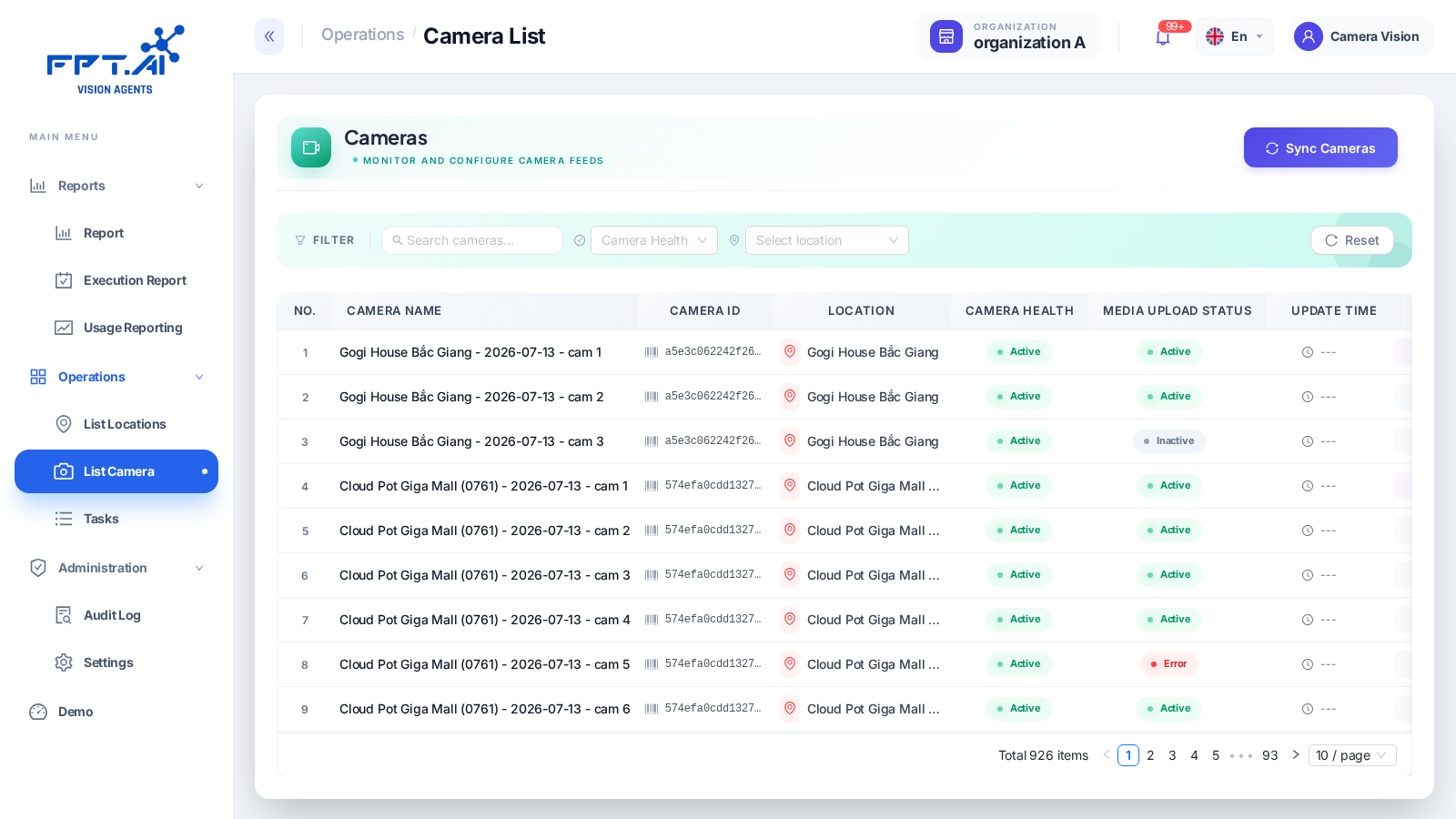
Danh sách hỗ trợ phân trang và lọc theo địa điểm, từ khoá, trạng thái hoạt động (Camera Health). Mỗi camera hiển thị mã thiết bị (Camera ID), tên, địa điểm, tình trạng sức khoẻ (Camera Health: Active/Inactive/Error), trạng thái ghi hình (hiển thị trên Portal là Media Upload Status: Active/Inactive), thời gian cập nhật và số lượng task đã gán.
Giám sát trạng thái camera
Camera có hai trạng thái: Hoạt động (có trong danh sách thiết bị VMS) và Không hoạt động (đã bị vô hiệu hoá, không còn trong VMS hoặc bị tắt thủ công).
Hệ thống chạy chẩn đoán sức khoẻ camera định kỳ; kết quả gồm trạng thái (bình thường/có vấn đề), thời điểm quét, mã lỗi và mô tả nếu có vấn đề. Xem chi tiết mã lỗi tại Chẩn đoán camera.
Khi camera ở trạng thái có vấn đề, hệ thống tự động tìm cảnh báo gần nhất từ tác vụ chẩn đoán để cung cấp thông tin chi tiết về nguyên nhân.
Chụp ảnh screenshot
Screenshot lưu trữ
- Chọn camera cần cập nhật.
- Nhấn Cập nhật Screenshot.
- Chọn hoặc chụp ảnh.
- Hệ thống upload ảnh lên lưu trữ và lưu đường dẫn vào thông tin camera.
Ảnh này được dùng làm nền khi vẽ vùng ROI — xem Cấu hình vùng ROI.
Screenshot trực tiếp
- Chọn camera.
- Nhấn Chụp ảnh trực tiếp.
- Chọn nguồn: Luồng trực tiếp (chụp từ video đang phát) hoặc Video lưu trữ (chụp từ video đã ghi, có thể chỉ định giờ cụ thể).
Chế độ video lưu trữ hữu ích khi bạn muốn lấy ảnh từ một thời điểm cụ thể trong quá khứ.
Gán Task AI cho camera
Gán hàng loạt
- Chọn các camera đích từ danh sách.
- Nhấn Gán Task.
- Chọn task và cấu hình tham số (lịch trình, threshold, v.v.).
- Nhấn Áp dụng.
Cập nhật hoặc xoá một task configuration sẽ ảnh hưởng đến tất cả camera đang sử dụng task đó. Kiểm tra kỹ trước khi thực hiện.
Cấu hình vùng ROI
ROI (Region of Interest) giới hạn vùng phân tích AI trên khung hình. Cấu hình zone là riêng biệt cho từng cặp camera-task — thay đổi zone trên một camera không ảnh hưởng đến camera khác dù cùng task.
- Truy cập Operations → Tasks → tìm task đã gán camera cần cấu hình.
- Nhấn biểu tượng Zone Configuration (mục tiêu/aim) trên dòng task đó.
- Trên canvas hiển thị screenshot camera làm nền, chuyển tab ROI (vùng sẽ phân tích) hoặc EXCLUSION (vùng loại trừ) và vẽ polygon tương ứng.
- Nhấn Save.
Mỗi polygon cần ít nhất 3 điểm. Toạ độ dùng hệ toạ độ tương đối trên khung hình; kích thước khung hình được lưu cùng ROI để đảm bảo hiển thị đúng sau này.
Hướng dẫn chi tiết và best practice theo góc camera: xem Cấu hình vùng ROI.
Nhấn Xoá Zone để gỡ cấu hình — camera sẽ quay lại chế độ phân tích toàn bộ khung hình.
Bạn cũng có thể gán Camera Label (ví dụ "Cửa vào", "Cửa ra") trong ngữ cảnh task cụ thể; nhãn này xuất hiện trong báo cáo và sự kiện.
Tìm kiếm camera
Dùng ô tìm kiếm để tìm camera theo tên trong phạm vi một tổ chức — kết quả sắp xếp theo mức độ khớp (fuzzy search).