Quản lý địa điểm (Location)
Location (Địa điểm) đại diện cho một vị trí vật lý — ví dụ một cửa hàng, nhà hàng, văn phòng hoặc chi nhánh. Mỗi Location thuộc về một Organization và chứa danh sách Camera được đồng bộ từ VMS thông qua mã thiết bị.
Điều kiện tiên quyết
- Đã có ít nhất một Organization — xem Quản lý tổ chức.
- Có sẵn mã thiết bị VMS (Box ID) cho địa điểm cần thêm.
Xem danh sách địa điểm
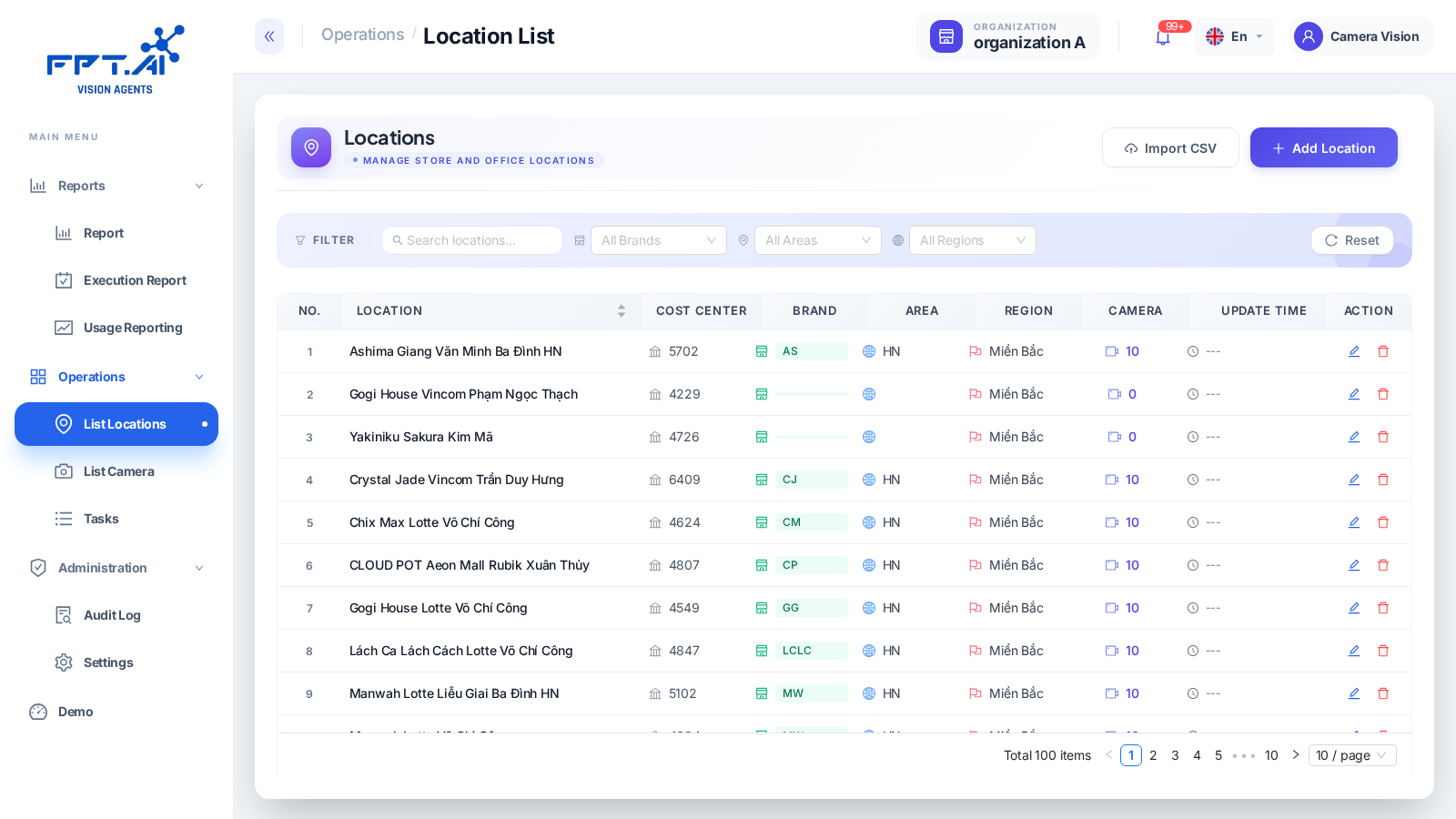
Trang danh sách hỗ trợ phân trang, tìm kiếm và lọc theo: tổ chức, từ khoá, mã trung tâm chi phí, thương hiệu, khu vực, vùng miền, trạng thái.
Dùng ô Tìm kiếm để tìm địa điểm theo tên — kết quả sắp xếp theo mức độ khớp tốt nhất.
Tạo địa điểm mới
- Chọn tổ chức đích.
- Nhấn Tạo địa điểm.
- Điền thông tin:
| Trường | Bắt buộc | Mô tả |
|---|---|---|
| Tên địa điểm | Có | Tên hiển thị |
| Mã thiết bị VMS | Có | Mã liên kết với hệ thống quản lý camera, dùng để đồng bộ danh sách camera |
| Mã trung tâm chi phí | Không | — |
| Thương hiệu | Không | — |
| Khu vực | Không | — |
| Vùng miền | Không | — |
- Nhấn Lưu.
Khi tạo địa điểm, hệ thống tự động gọi API VMS với mã thiết bị để lấy danh sách camera, sau đó tạo các bản ghi Camera tương ứng. Tên camera được đặt tự động theo định dạng: tên địa điểm - ngày - số thứ tự camera.
Xác nhận: mở lại địa điểm vừa tạo và kiểm tra danh sách camera đã được đồng bộ — xem Quản lý camera.
Nhập hàng loạt qua CSV (Bulk Import)
Dùng khi cần tạo hoặc cập nhật nhiều địa điểm cùng lúc.
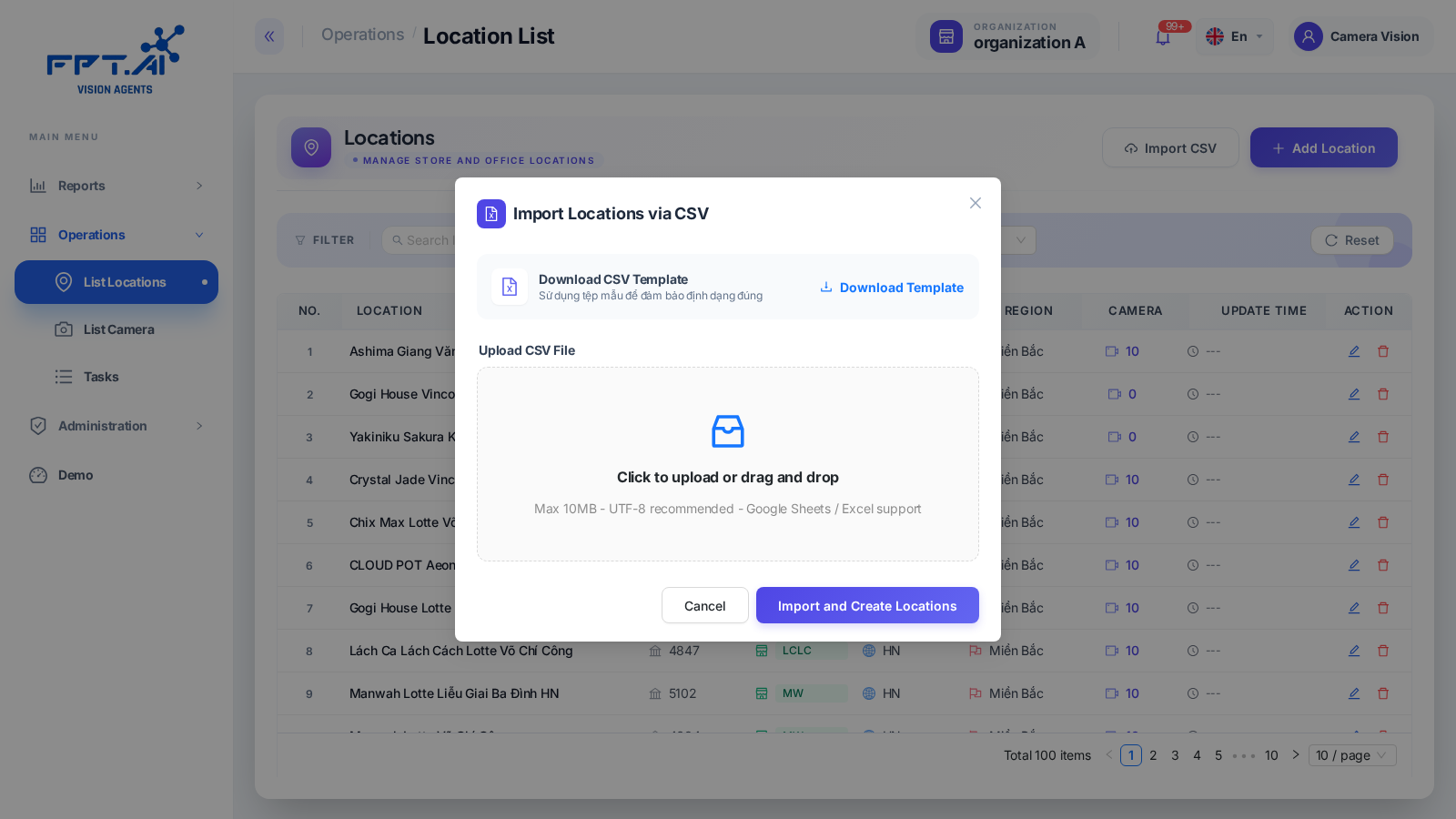
Nút thực tế trên Portal tên "Import CSV" (không phải "Nhập CSV"). Cửa sổ có nút Download Template để tải file mẫu, khu vực kéo-thả hoặc chọn file (giới hạn 10MB, khuyến nghị UTF-8, hỗ trợ Google Sheets/Excel), và nút Import and Create Locations để xác nhận. Không thấy bước "chọn tổ chức đích" riêng trong cửa sổ này — có thể tổ chức được lấy theo tổ chức đang chọn ở thanh trên cùng thay vì chọn lại.
- Nhấn Import CSV.
- (Khuyến nghị) Nhấn Download Template để tải file mẫu đúng định dạng.
- Kéo-thả hoặc nhấn để chọn file CSV (tối đa 10MB, khuyến nghị UTF-8, hỗ trợ export từ Google Sheets/Excel).
- Nhấn Import and Create Locations.
- Hệ thống xử lý từng dòng: mã thiết bị VMS đã tồn tại → cập nhật địa điểm hiện có; chưa tồn tại → tạo mới. Với mỗi dòng, hệ thống đồng bộ camera từ VMS.
Định dạng file CSV
| Cột | Bắt buộc | Mô tả |
|---|---|---|
| Tên địa điểm | Có | — |
| Mã thiết bị VMS | Có | — |
| Mã trung tâm chi phí | Không | — |
| Thương hiệu | Không | — |
| Khu vực | Không | — |
| Vùng miền | Không | — |
- File phải có header đúng định dạng mẫu. Tên địa điểm và Mã thiết bị VMS là bắt buộc.
- File phải mã hoá UTF-8.
- Dòng thiếu tên địa điểm hoặc mã thiết bị VMS sẽ bị bỏ qua và ghi nhận lỗi.
Sau khi nhập, hệ thống trả về: tổng số dòng xử lý, số tạo mới, số cập nhật, số lỗi (kèm chi tiết), camera thêm mới, camera bị vô hiệu hoá.
Đồng bộ lại camera (Refresh Cameras)
Dùng khi danh sách camera trên VMS đã thay đổi (thêm/bớt camera) và bạn cần đồng bộ lại cho các địa điểm hiện có.
- Nhấn Refresh Cameras.
- Chọn tổ chức (tuỳ chọn) hoặc để trống để làm mới tất cả.
- Hệ thống gọi API VMS cho mỗi địa điểm có mã thiết bị: camera mới xuất hiện → thêm mới; camera không còn trong VMS → đánh dấu không hoạt động.
Camera không còn trong danh sách VMS sẽ chuyển sang trạng thái không hoạt động thay vì bị xoá, để bảo toàn dữ liệu sự kiện và báo cáo tham chiếu đến camera đó.
Cập nhật địa điểm
- Chọn địa điểm cần sửa.
- Nhấn Chỉnh sửa.
- Cập nhật các trường cần thiết (tên, mã thiết bị VMS, mã chi phí, thương hiệu, khu vực, vùng miền, trạng thái).
- Nhấn Lưu.
Khi thay đổi mã thiết bị VMS, hệ thống đồng bộ lại danh sách camera — camera cũ sẽ được cập nhật hoặc thay thế.
Xoá địa điểm
- Chọn địa điểm cần xoá.
- Nhấn Xoá và xác nhận.
Đảm bảo không còn camera hoạt động hoặc task AI đang chạy tại địa điểm này trước khi xoá.