Tạo và xuất báo cáo (Reports)
Mục Reports trên Portal có 3 trang con:
- Report — form tạo báo cáo phân tích camera (nội dung chính của tài liệu này).
- Execution Report — xem Execution Report bên dưới.
- Usage Reporting — xem Usage Reporting bên dưới.
Điều kiện tiên quyết
- Có ít nhất một task AI đang chạy và đã có dữ liệu — xem Cấu hình task AI.
Tạo báo cáo (Report)
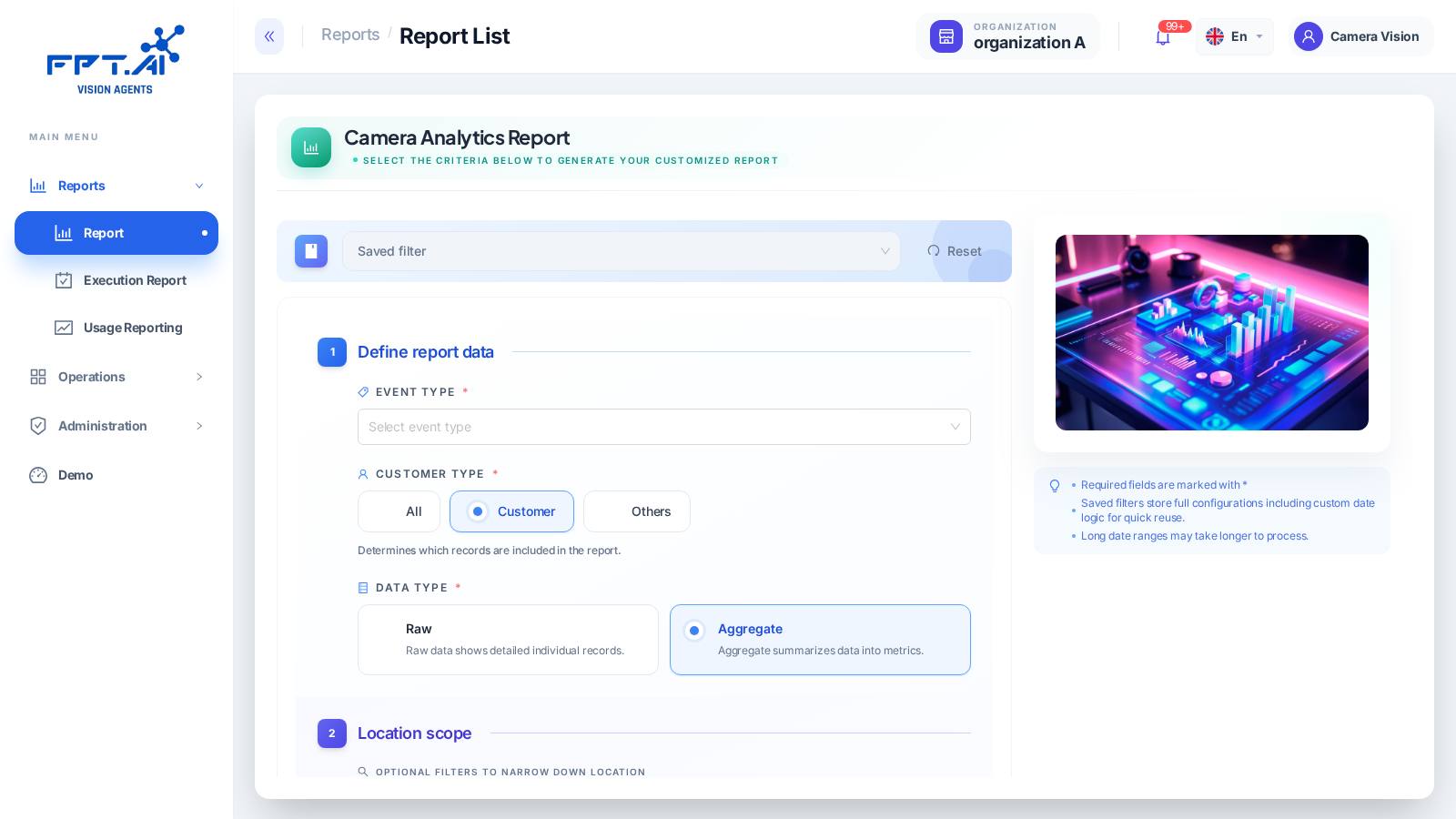
Vào Reports → Report. Form gồm 3 bước:
1. Define report data
| Trường | Bắt buộc | Mô tả |
|---|---|---|
| Event Type | Có | Loại sự kiện cần báo cáo, như: Đếm người, Check họp đầu ca (xem Cấu hình task AI) |
| Customer Type | Có | All / Customer / Others — lọc theo phân loại khách hàng hay người khác |
| Data Type | Có | Raw (dữ liệu chi tiết từng bản ghi) hoặc Aggregate (tổng hợp theo chỉ số) |
2. Location scope
Bộ lọc tuỳ chọn để thu hẹp phạm vi địa điểm:
| Trường | Mô tả |
|---|---|
| Region | Lọc theo vùng miền (mặc định: All Regions) |
| Area | Lọc theo khu vực (mặc định: All Areas) |
| Brand | Lọc theo thương hiệu (mặc định: All Brands) |
| Location | Chọn địa điểm cụ thể (bắt buộc) |
3. Time range
| Trường | Mô tả |
|---|---|
| Khoảng nhanh | Today / Last 7 days / Last 30 days |
| From / To | Chọn khoảng ngày tuỳ chỉnh |
Nếu chọn Last 7 days/Last 30 days, khoảng ngày tự cập nhật lại mỗi lần chạy báo cáo (không cố định theo ngày đã chọn ban đầu).
Sau khi điền đủ, nhấn Save filter (lưu bộ lọc để dùng lại) hoặc Generate để tạo báo cáo.
Xuất báo cáo CSV
- Cấu hình bộ lọc báo cáo như trên.
- Nhấn Xuất CSV.
- File CSV được tải xuống tự động.
Lưu ý khi sử dụng báo cáo
Tất cả thời gian trong báo cáo hiển thị theo múi giờ Việt Nam (Asia/Ho_Chi_Minh, UTC+7).
Hệ thống xử lý video theo batch — video được upload lên lưu trữ rồi mới được phân tích. Nếu xem báo cáo ngay trong ngày, có thể một phần video chưa được xử lý hết nên số liệu chưa đầy đủ. Số liệu ổn định sau khi toàn bộ video của ngày đó đã được phân tích xong (thường là ngày hôm sau).
Execution Report
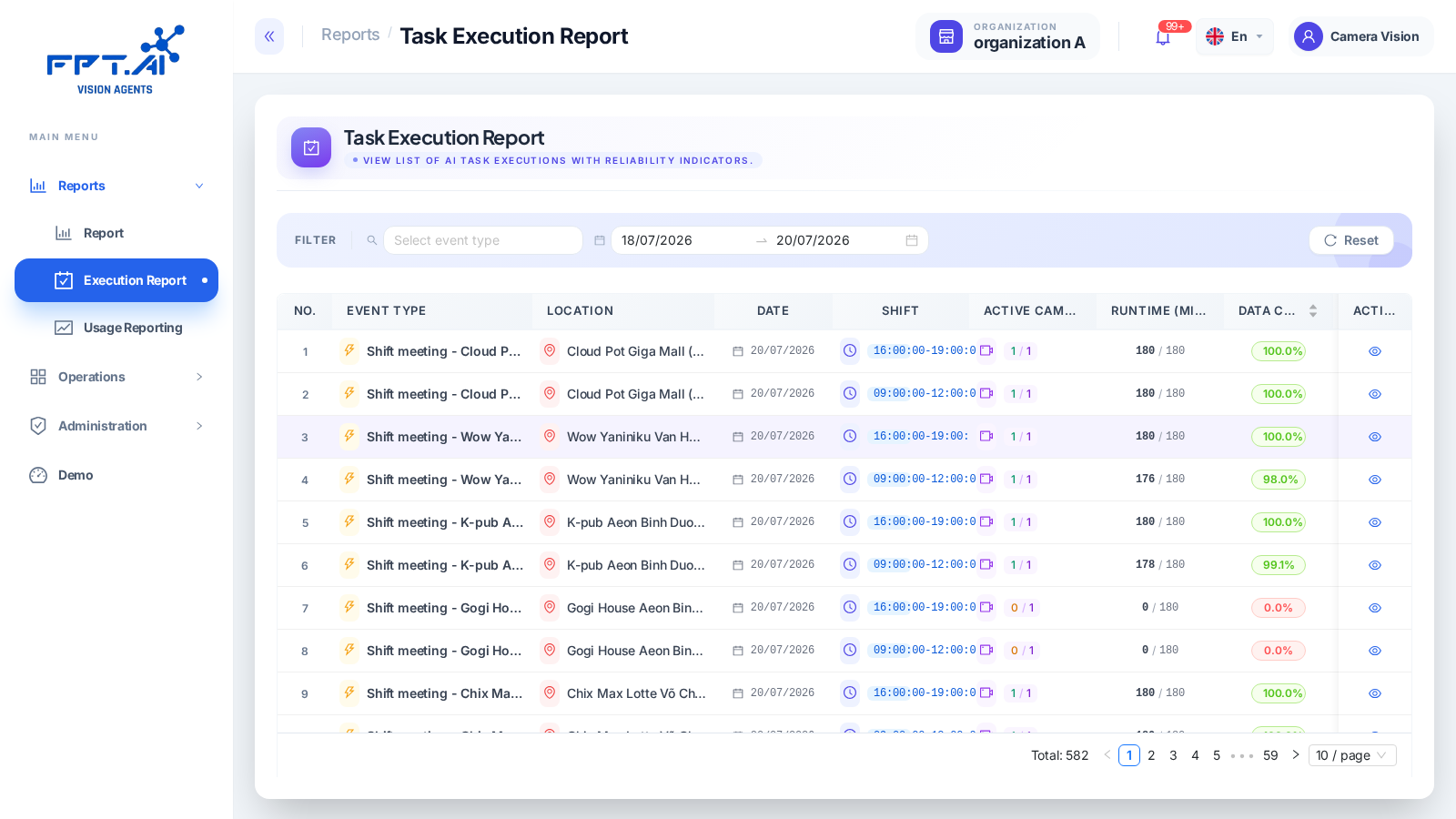
Vào Reports → Execution Report. Bảng hiển thị: Event Type, Địa điểm, Ngày, Ca (khung giờ), số camera hoạt động/tổng số camera, thời lượng chạy thực tế/kỳ vọng (phút), và tỷ lệ Data Completeness (%) — càng thấp nghĩa là camera trong ca đó ghi hình thiếu so với kỳ vọng. Có bộ lọc theo Event Type và khoảng ngày.
Chỉ số Data Completeness ở đây tương tự khái niệm Data Summary mô tả tại Cấu hình task AI — cùng mục đích phát hiện camera ghi hình thiếu, nhưng trình bày dưới dạng báo cáo tổng hợp theo ca thay vì theo nhãn task.
Usage Reporting
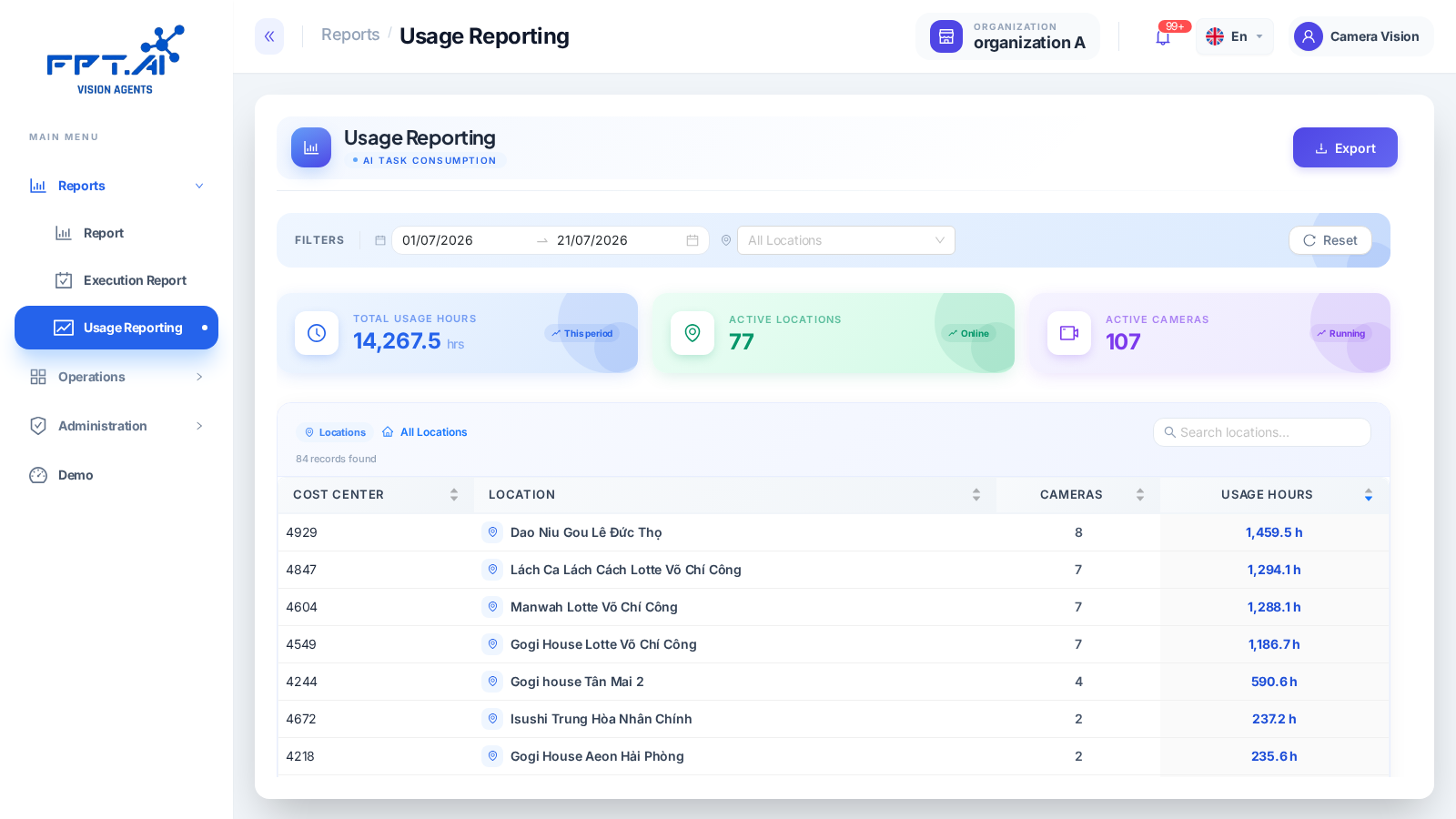
Vào Reports → Usage Reporting. Trang hiển thị:
- 3 chỉ số tổng quan: Total Usage Hours (tổng giờ sử dụng trong kỳ), Active Locations (số địa điểm đang hoạt động), Active Cameras (số camera đang chạy).
- Bảng chi tiết theo địa điểm: Mã trung tâm chi phí, Địa điểm, số Camera, Usage Hours.
- Bộ lọc theo khoảng ngày và địa điểm; nút Export để xuất dữ liệu.