Cấu hình vùng ROI (Region of Interest)
ROI (Region of Interest) là vùng quan tâm được xác định trên khung hình camera, giúp AI chỉ phân tích những khu vực cần thiết thay vì toàn bộ khung hình.
- Tăng độ chính xác: loại bỏ nhiễu từ vùng không liên quan (hành lang, đường đi bên ngoài).
- Tối ưu hiệu năng: giảm tải xử lý GPU khi chỉ cần phân tích vùng nhỏ.
- Bắt buộc cho một số tính năng: Đếm người ra/vào yêu cầu ROI để hoạt động chính xác.
Điều kiện tiên quyết
- Camera đã có screenshot tham chiếu (chụp trực tiếp hoặc đã lưu) — xem Quản lý camera.
Các loại vùng ROI
Portal hiển thị 2 tab tên "ROI" và "EXCLUSION" (không phải "Inclusive"/"Exclusive" như tên gọi khái niệm) khi mở Cấu hình Zone cho một task. Bảng dưới giữ tên khái niệm dễ hiểu, ghi chú tên tab thực tế đi kèm.
| Loại | Tên tab trên Portal | Hệ thống làm gì | Ví dụ dùng |
|---|---|---|---|
| Inclusive (Vùng phân tích) | ROI | Chỉ phân tích đối tượng nằm trong vùng này | Vẽ quanh cửa ra/vào, quầy phục vụ, phòng họp |
| Exclusive (Vùng loại trừ) | EXCLUSION | Bỏ qua đối tượng trong vùng này, kể cả khi nằm trong một vùng inclusive | Loại trừ TV/màn hình có hình người, gương, poster có hình người |
Vẽ ROI trên Portal
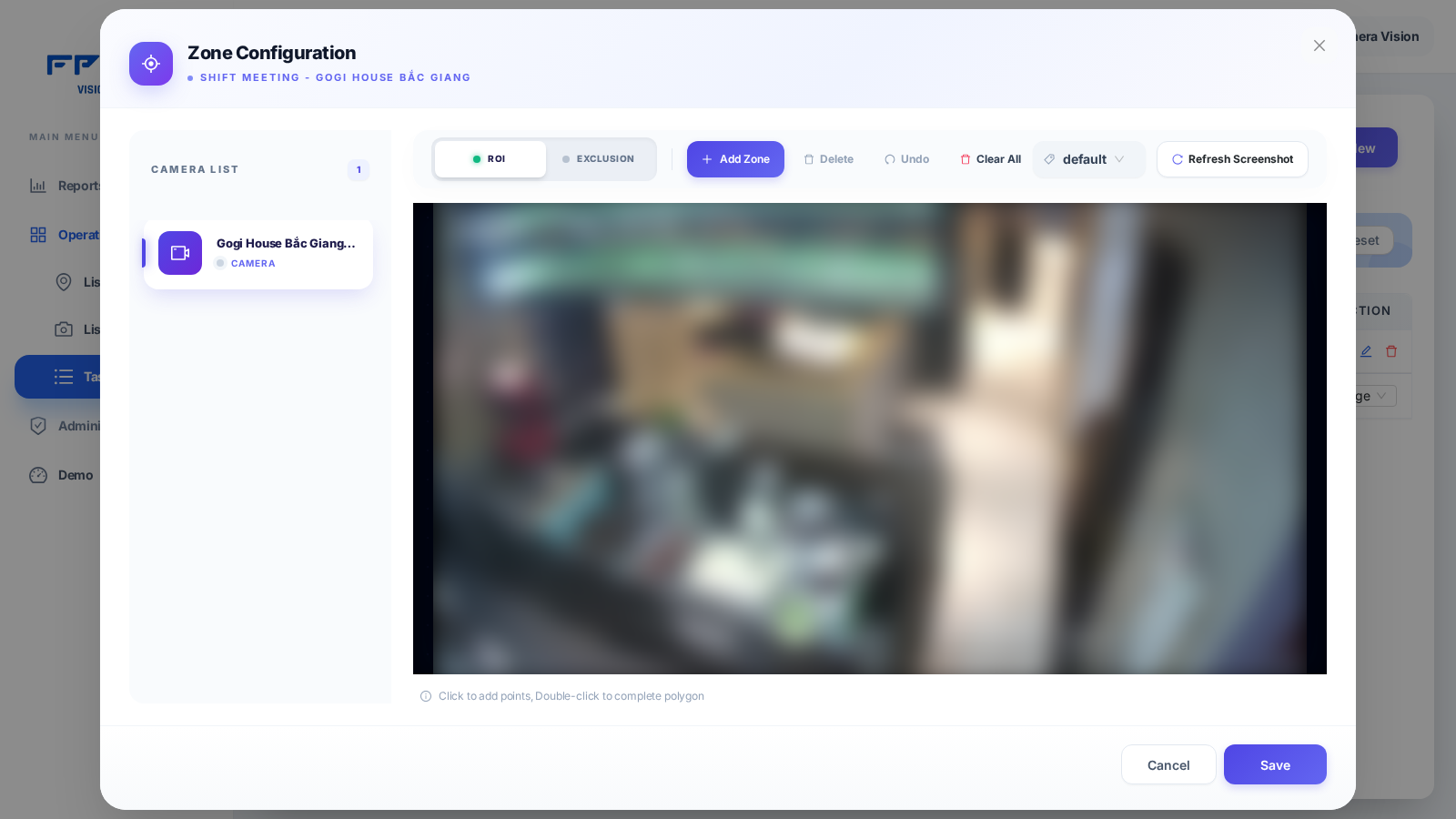
-
Đăng nhập Portal, vào Operations → Tasks → tìm task đã gán camera cần cấu hình.
-
Nhấn biểu tượng Zone Configuration (biểu tượng mục tiêu/aim) trên dòng task đó.
-
Hệ thống hiển thị screenshot camera làm nền (từ S3, chụp mới từ luồng trực tiếp, hoặc lấy từ video lưu trữ).
-
Dùng công cụ vẽ polygon trên canvas:
- Click các điểm để tạo đỉnh (tối thiểu 3 điểm), double-click để hoàn thành polygon.
- Chuyển tab ROI hoặc EXCLUSION để vẽ từng loại vùng; nhấn Add Zone để thêm polygon mới trong cùng tab.
- Dùng Undo để hoàn tác điểm vừa vẽ, Delete để xoá polygon đang chọn, Clear All để xoá toàn bộ.
-
Nhấn Save để gửi cấu hình lên server.
Toạ độ được lưu theo đơn vị pixel tuyệt đối dựa trên kích thước ảnh gốc. Hệ thống lưu kèm kích thước ảnh để đảm bảo polygon ánh xạ đúng khi độ phân giải thay đổi.
Xác nhận: mở lại Cấu hình Zone cho camera-task đó và kiểm tra polygon hiển thị đúng vị trí đã vẽ.
Nhấn Xoá Zone để gỡ cấu hình — camera quay lại chế độ phân tích toàn bộ khung hình (full-frame).
Best practice theo góc camera
| Góc camera | Khuyến nghị |
|---|---|
| Nhìn thẳng cửa ra/vào | Vẽ ROI bao toàn bộ khung cửa, mở rộng thêm 10-15% |
| Góc xiên từ trần | Vẽ ROI theo hình thang phối cảnh (perspective) |
| Góc rộng (wide angle) | Vẽ ROI chỉ ở vùng trung tâm, tránh biến dạng ở rìa |
- Tối thiểu 3 điểm mỗi polygon, khuyến nghị 4-6 điểm để bao phủ chính xác.
- Đóng polygon: điểm cuối nên trùng điểm đầu.
- Tránh vẽ các polygon inclusive chồng chéo lên nhau.
- Dư biên: mở rộng ROI thêm ~10% so với vùng thực tế để tránh bỏ sót đối tượng.
Các trường hợp phổ biến
- Camera cửa ra/vào nhà hàng: inclusive bao toàn bộ khu vực cửa; loại trừ vùng quầy thu ngân nếu có.
- Camera phòng họp: inclusive bao toàn bộ bàn họp và khu vực xung quanh; thường không cần exclusive.
- Camera hành lang: inclusive chỉ cho lối đi chính; loại trừ cửa sổ, gương, vùng không cần giám sát.