Cấu hình task AI
Task AI (Tác vụ AI) là đơn vị cấu hình phân tích cốt lõi trong Camera AI. Mỗi Task định nghĩa loại phân tích cần thực hiện, lịch trình hoạt động, nguồn dữ liệu và vùng ROI. Task được gán cho một hoặc nhiều camera; cùng một cấu hình có thể chia sẻ giữa nhiều camera.
Điều kiện tiên quyết
- Camera đã được đồng bộ vào một Location — xem Quản lý camera.
Các loại Detection Event (Event Detection)
| Detection Event (tên trong Portal) | Mô tả | Tài liệu liên quan |
|---|---|---|
| Đếm người | Đếm người ra/vào qua cửa, dùng nhận diện khuôn mặt | Đếm người ra/vào |
| People Tracking | Theo dõi vị trí/di chuyển của người trong khung hình | |
| Restricted Area Alert | Phát hiện người xâm nhập vùng cấm | Kiểm tra vùng giới hạn |
| Đếm người body | Biến thể đếm người dựa trên phát hiện dáng người (body detection) thay vì khuôn mặt | |
| Check họp đầu ca | Kiểm tra việc tổ chức cuộc họp đầu ca (briefing) | Tạo và xuất báo cáo |
Tạo task mới
- Vào Operations → Tasks → nhấn Create New.
- Cửa sổ tạo task có 2 tab:
Tab General Information
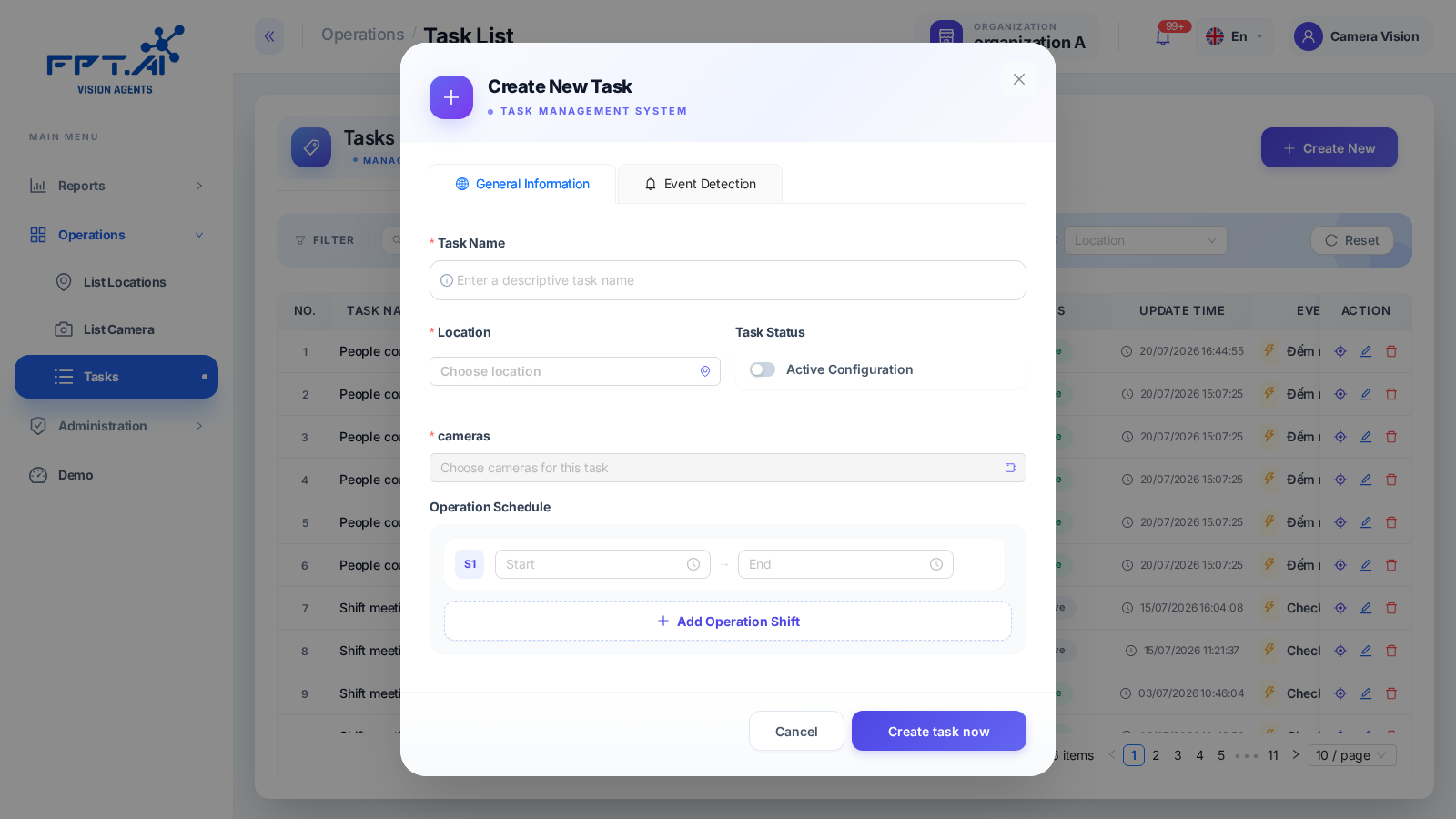
| Trường | Mô tả |
|---|---|
| Task Name | Tên task (bắt buộc) |
| Location | Địa điểm đích (bắt buộc) |
| cameras | Danh sách camera áp dụng (bắt buộc) |
| Task Status | Bật/tắt Active Configuration |
| Operation Schedule | Một hoặc nhiều ca (Start/End) — nhấn Add Operation Shift để thêm ca |
Tab Event Detection
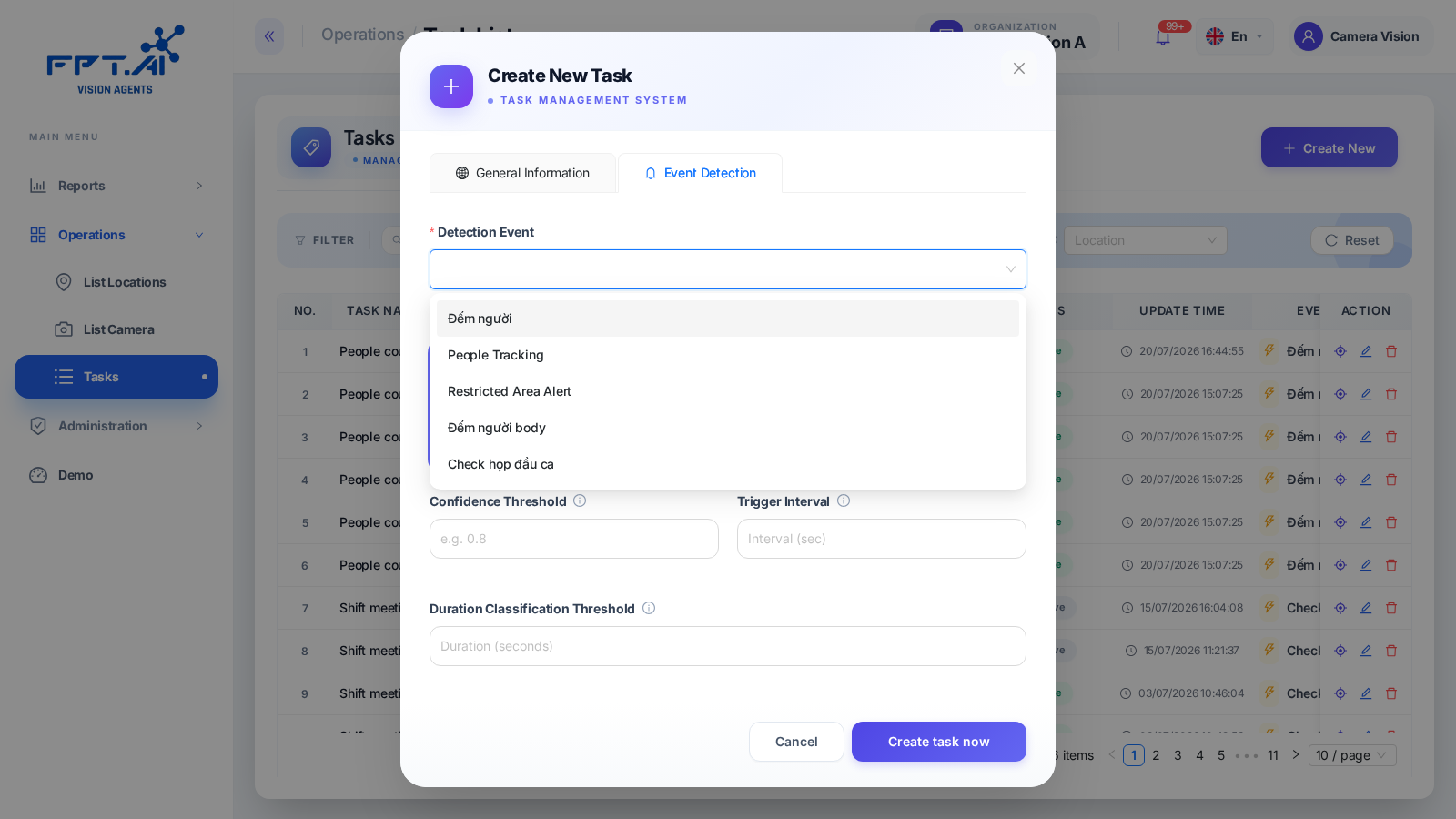
| Trường | Mô tả |
|---|---|
| Detection Event | Chọn loại phân tích — xem bảng ở trên |
| Video Source | Live stream (luồng trực tiếp) hoặc Playback (video lưu trữ) |
| Confidence Threshold | Ngưỡng độ tin cậy phát hiện (ví dụ 0.8) |
| Trigger Interval | Khoảng thời gian giữa các lần kích hoạt (giây) |
| Duration Classification Threshold | Ngưỡng thời lượng dùng để phân loại sự kiện (giây) |
- Nhấn Create task now để lưu.
Lịch trình hoạt động (Daily Schedule)
Mỗi khung giờ tương ứng với một ca làm việc, định nghĩa bởi giờ bắt đầu và kết thúc (HH:MM:SS) — ví dụ ca 1 từ 07:00 đến 15:00, ca 2 từ 15:00 đến 22:00. Mỗi khung giờ được tự động gán nhãn "Ca 1", "Ca 2"... theo thứ tự; nhãn này xuất hiện trong báo cáo.
Khi giờ bắt đầu lớn hơn giờ kết thúc (ví dụ 22:00 → 06:00), hệ thống hiểu đây là ca kéo dài qua nửa đêm.
Nguồn dữ liệu (Video Source) cũng ảnh hưởng đến cách chụp screenshot: luồng trực tiếp chụp từ video đang phát, video lưu trữ lấy frame từ video đã ghi.
Xác nhận: sau khi tạo, task mới xuất hiện trong danh sách Tasks (Operations → Tasks) với đúng camera, lịch trình và Detection Event vừa cấu hình.
Quản lý Task
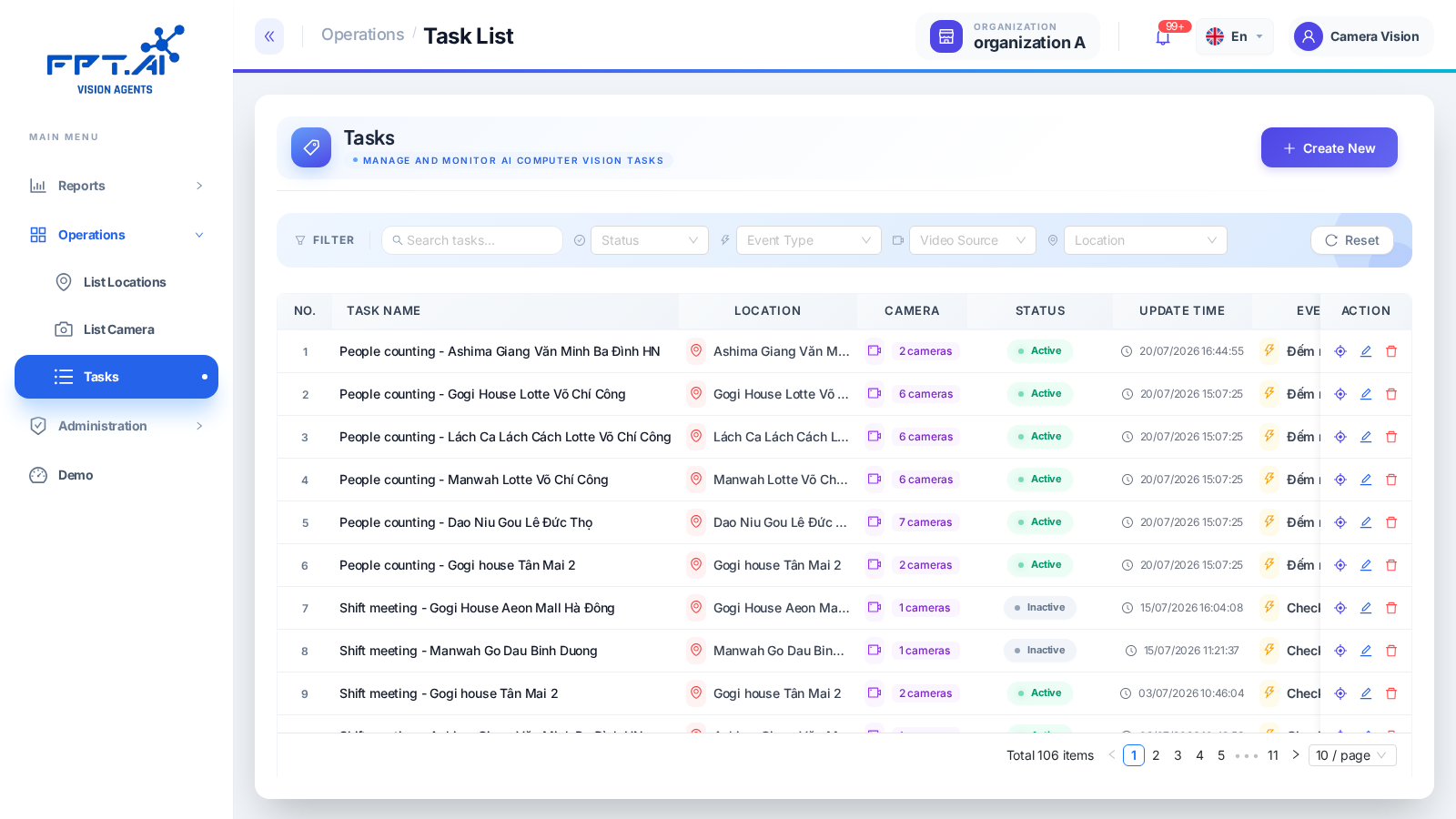
Trang Tasks hỗ trợ lọc theo từ khoá, trạng thái, loại Event, nguồn video, địa điểm.
Cập nhật: chọn task → nhấn biểu tượng sửa → chỉnh sửa tham số → Lưu.
Xoá: nhấn biểu tượng xoá trên dòng task tương ứng (có hộp thoại xác nhận Yes/No).
Data Summary
Đối với task dùng nguồn video lưu trữ, trang Data Summary cho biết theo từng nhãn task/ngày/ca: tổng camera cấu hình, camera đang chạy, số phút kỳ vọng vs. số phút thực tế ghi hình, và tỷ lệ dữ liệu đã phân tích.
Dùng Data Summary để nhanh chóng phát hiện camera ghi hình thiếu hoặc không hoạt động đúng lịch trình.