Cấu hình phân quyền
Tài liệu này mô tả cách quản lý người dùng và quyền truy cập trên eKYC Portal. Để truy cập trang này, đăng nhập vào eKYC Portal với tài khoản có quyền phù hợp, chọn tab Cấu hình eKYC ở menu bên trái, sau đó chọn Phân quyền ở menu phụ.
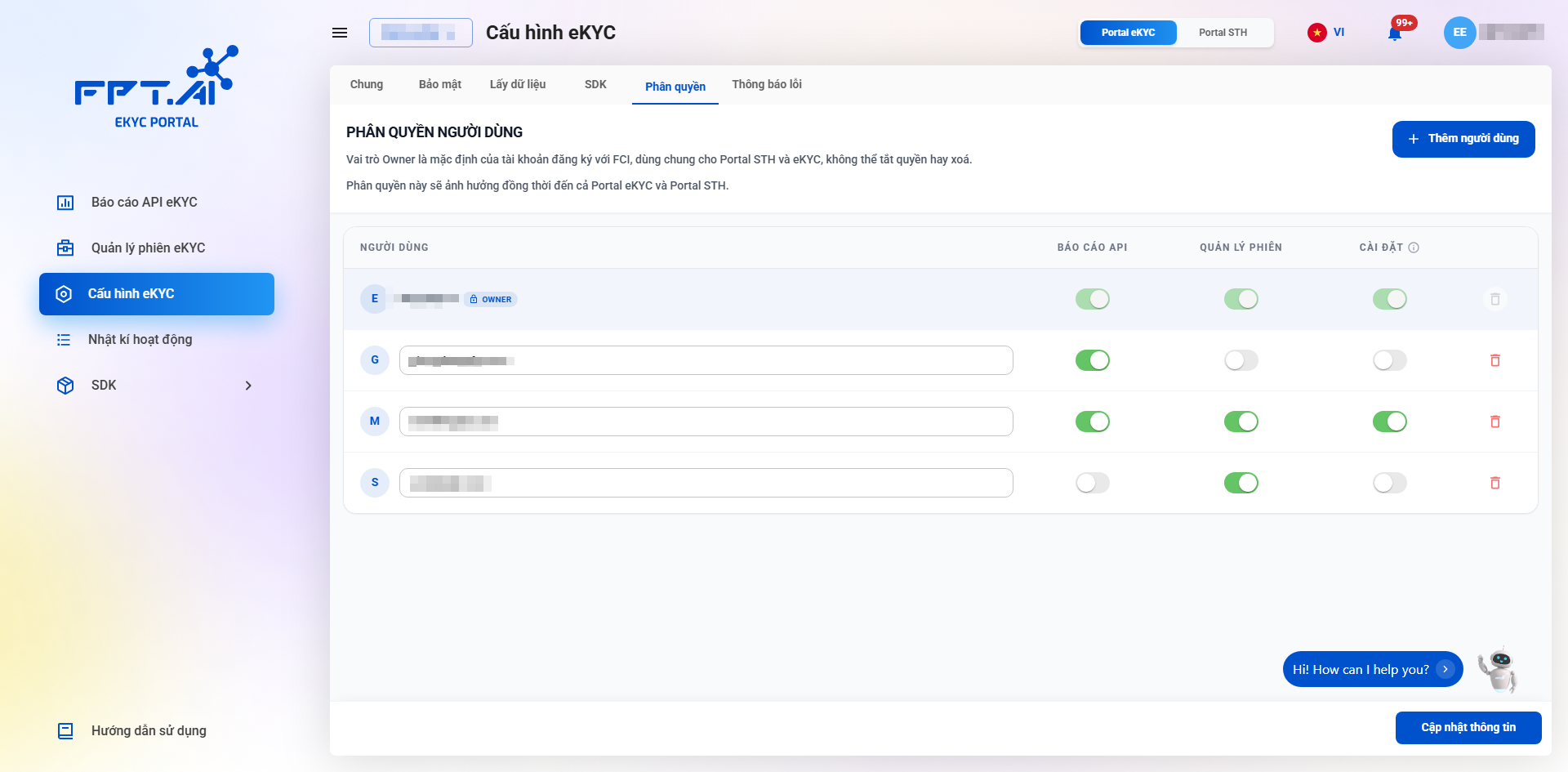
1. Tổng quan
Trang Phân quyền cho phép người có quyền quản trị chỉ định chính xác từng người dùng được làm gì trên eKYC Portal, thay vì tất cả mọi người dùng đều có toàn quyền như nhau.
Một số điểm cần lưu ý về phạm vi áp dụng:
- Quyền của một người dùng chỉ có hiệu lực trong 1 dự án (project) cụ thể. Nếu tài khoản của bạn quản lý nhiều dự án, cần cấu hình quyền riêng cho từng dự án.
- Cùng một người dùng có thể được cấp quyền khác nhau ở các dự án khác nhau — ví dụ được cấp đủ 3 quyền ở dự án A, nhưng chỉ có 1 quyền ở dự án B.
- Người dùng đăng nhập vào Portal sẽ thấy danh sách các dự án mình được gán, chọn 1 dự án để vào làm việc với đúng quyền đã được cấu hình cho dự án đó.
2. Ba loại quyền
| Quyền | Cho phép truy cập vào |
|---|---|
| Báo cáo API | Xem tổng quan và chi tiết báo cáo API eKYC |
| Quản lý Phiên | Xem tổng quan và chi tiết đến từng phiên eKYC |
| Cài đặt | Cấu hình eKYC Portal (bao gồm tab Phân quyền), cấu hình SDK, và xem Lịch sử hoạt động |
Mỗi người dùng có thể được bật đồng thời 1, 2 hoặc cả 3 quyền cùng lúc, không giới hạn số lượng quyền cho mỗi người.
Lưu ý: nếu bạn có sử dụng đồng thời Portal STH, các quyền được cấu hình tại đây sẽ tự động áp dụng tương ứng bên Portal STH mà không cần cấu hình lại.
3. Tài khoản Admin mặc định
Admin là tài khoản khách hàng dùng để đăng ký và tạo dự án ban đầu với FPT.AI. Dòng Admin luôn xuất hiện đầu bảng danh sách người dùng, không thể xoá, và luôn được bật cả 3 quyền — không thể tắt bất kỳ quyền nào của Admin.
4. Thêm và chỉnh sửa người dùng
Bất kỳ người dùng nào đang có quyền Cài đặt đều có thể thêm, sửa hoặc xoá người dùng khác trong dự án (ngoại trừ dòng Admin).
Cách thêm người dùng mới:
- Bấm + Thêm người dùng để thêm một dòng mới vào bảng.
- Nhập email của người dùng.
- Bật/tắt các quyền tương ứng cho người đó.
- Bấm Cập nhật thông tin để lưu lại.
Cách sửa email của người dùng đã có: bấm trực tiếp vào ô email trong bảng để chỉnh sửa.
Một số lưu ý khi thao tác:
- Nếu để trống ô email, nút Cập nhật thông tin sẽ bị vô hiệu hoá cho tới khi bạn nhập email.
- Nếu email vừa nhập không được trùng với một người dùng đã có trong bảng.
- Nếu rời khỏi trang trước khi bấm Cập nhật thông tin, các thay đổi chưa lưu sẽ bị mất.
- Mọi thay đổi phân quyền đều được ghi lại tự động trong mục Lịch sử hoạt động.
- Nếu một người dùng đã được thêm vào dự án nhưng chưa được bật quyền nào, khi đăng nhập và chọn dự án đó, họ sẽ thấy thông báo chưa được phân quyền và chưa được truy cập vào dự án. Người dùng vẫn nhìn thấy dự án trong danh sách, nhưng không thể vào được Dashboard cho tới khi được cấp ít nhất 1 quyền.