Cấu hình SDK
Tài liệu này mô tả và hướng dẫn các cấu hình cho một số tùy chọn của eKYC SDK từ eKYC Portal. Các tùy chọn này bao gồm việc thay đổi luồng hoạt động và chỉnh sửa một số thành phần trên giao diện của SDK.
Để truy cập trang này, bạn cần đăng nhập vào hệ thống eKYC Portal và chọn tab Cấu hình eKYC ở menu bên trái. Sau đó, chọn SDK ở menu phụ.
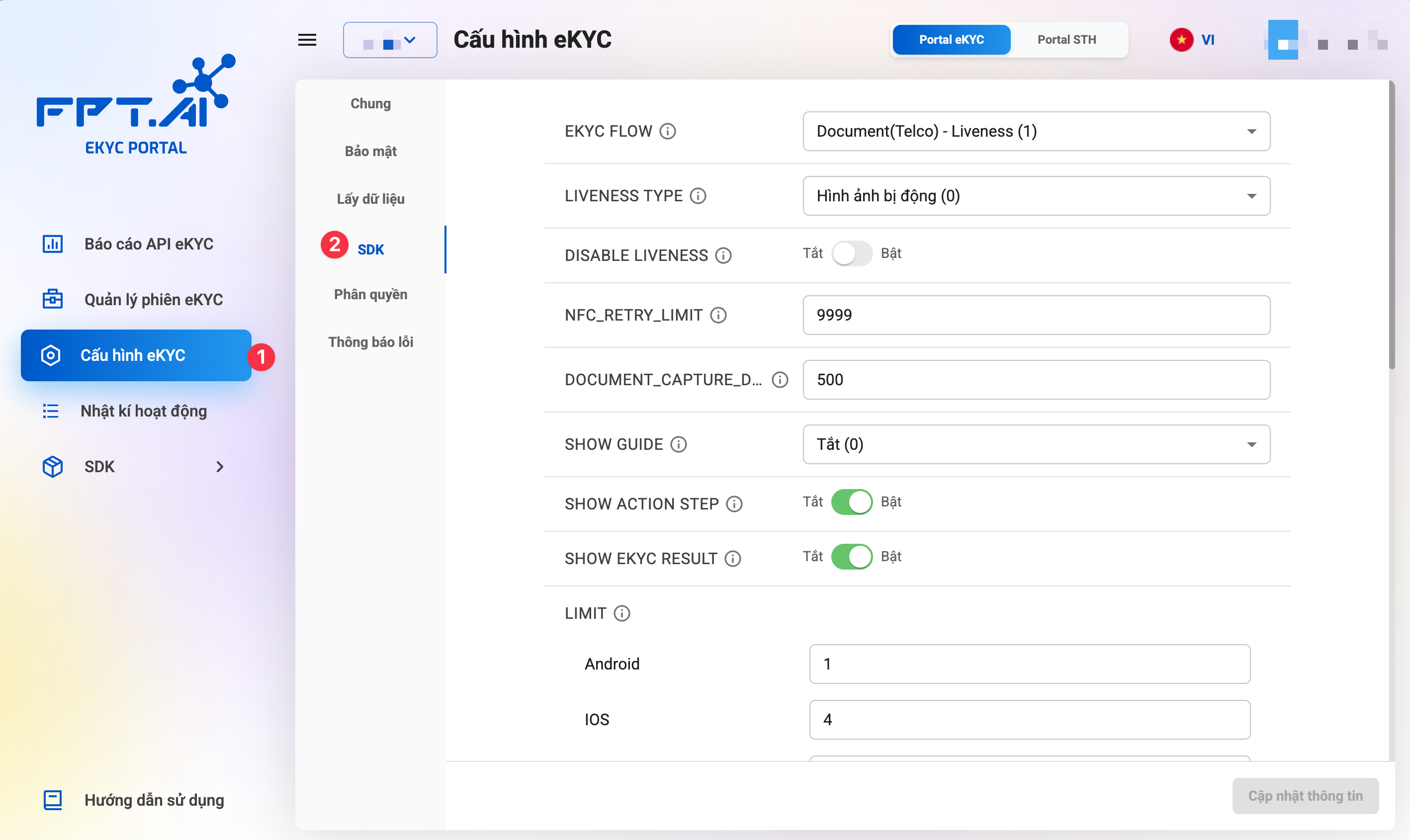
Dưới đây là hướng dẫn chi tiết:
1. Luồng eKYC

Mô tả: Luồng eKYC là một quy trình được thiết kế để xác thực danh tính của người dùng thông qua việc sử dụng các phương pháp nhận dạng và xác thực.
Luồng eKYC bao gồm hai bước chính không thể thay đổi như sau:
- Lấy thông tin từ ID (OCR thông tin bề mặt hoặc đọc NFC hoặc cả hai)
- Xác thực danh tính (so khớp ảnh trên ID với ảnh chân dung của người dùng)
Ngoài ra, các bước khác có thể được thay đổi phù hợp với nhu cầu sử dụng của khách hàng như: quét mã QR, kiểm tra tính sống, ...
Hiện tại, eKYC Portal hỗ trợ 2 lựa chọn luồng eKYC bao gồm:
- Luồng Document-Liveness: OCR thông tin bề mặt của ID, kiểm tra tính sống của người dùng và xác thực danh tính.
- Luồng Document-NFC-Liveness: OCR thông tin bề mặt, đọc thông tin từ NFC chip, kiểm tra tính sống của người dùng và xác thực danh tính.
Cách cấu hình:
Chọn luồng eKYC phù hợp với nhu cầu sử dụng của khách hàng.
Nếu khách hàng muốn sử dụng các luồng eKYC khác ngoài các luồng đang có trên eKYC Portal, vui lòng liên hệ với bộ phận tư vấn sản phẩm hoặc hỗ trợ kỹ thuật để được hỗ trợ.
2. Phương án kiểm tra tính sống
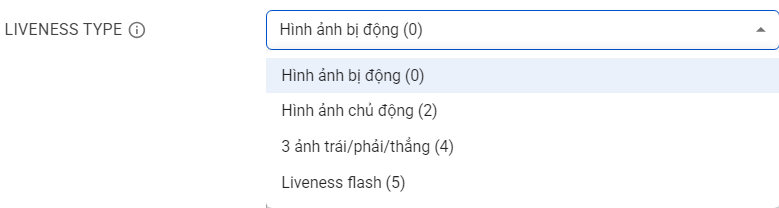
Mô tả: Phần này cho phép khách hàng lựa chọn một trong số các phương thức kiểm tra tính sống (liveness) được hỗ trợ. Một số phương thức không yêu cầu người dùng phải thực hiện hành động đặc thù nào, tuy nhiên một số phương thức khác yêu cầu người dùng phải làm theo hướng dẫn để SDK có thể thực hiện kiểm tra.
Hiện tại, eKYC Portal hỗ trợ 4 lựa chọn phương thức kiểm tra tính sống bao gồm:
- Hình ảnh bị động: Kiểm tra tính sống bằng cách yêu cầu người dùng quay một đoạn video selfie từ 3 - 5 giây. Một số frame ngẫu nhiên sẽ được thuật toán trích xuất ra gửi về eKYC server cho bước kiểm tra sâu hơn.
- Hình ảnh chủ động: Kiểm tra tính sống bằng cách yêu cầu người dùng quay một đoạn video selfie 3 giây ở khoảng cách gần và chụp một ảnh selfie ở khoảng cách xa. Một số frame ngẫu nhiên sẽ được thuật toán trích xuất ra gửi về eKYC server cho bước kiểm tra sâu hơn.
- 3 ảnh trái/phải/thẳng: Kiểm tra tính sống bằng cách yêu cầu người dùng chụp 3 ảnh selfie với 3 góc mặt khác nhau: trái, phải và thẳng. Sau đó ba ảnh này sẽ được gửi về eKYC server cho bước kiểm tra sâu hơn.
- Liveness flash: Kiểm tra tính sống bằng cách yêu cầu người dùng quay một đoạn video selfie từ 3 - 5 giây. Trong khi quay, màn hình thiết bị sẽ nháy ánh sáng màu. Một số frame ngẫu nhiên sẽ được thuật toán trích xuất ra gửi về eKYC server cho bước kiểm tra sâu hơn.
Khách hàng có thể tham khảo tài liệu So sánh các phương thức kiểm tra tính sống để biết thêm chi tiết về các phương thức kiểm tra tính sống này.
Minh họa các phương thức kiểm tra tính sống:
-
Hình ảnh bị động:
-
Hình ảnh chủ động:
-
3 ảnh trái/phải/thẳng:
-
Liveness flash:
Cách cấu hình:
Chọn phương thức kiểm tra tính sống phù hợp với nhu cầu sử dụng của khách hàng.
Nếu khách hàng muốn sử dụng các phương án kiểm tra tính sống khác ngoài các phương án đang có trên eKYC Portal, vui lòng liên hệ với bộ phận tư vấn sản phẩm hoặc hỗ trợ kỹ thuật để được hỗ trợ.
Trong quá trình sử dụng hệ thống FPT AI eKYC, khách hàng có thể thay đổi phương án kiểm tra tính sống tại bất kỳ thời điểm nào bằng cách thay đổi lựa chọn trên eKYC Portal. Tuy nhiên để việc chuyển đổi được hiệu quả, khách hàng nên cân nhắc và đánh giá trên dữ liệu mẫu của mình.
3. Cấu hình Bật/tắt kiểm tra tính sống

Mô tả: Cho phép bật/tắt bước kiểm tra Liveness trong SDK.
- Tắt: Thực hiện kiểm tra Liveness theo Flow
- Bật: Bỏ qua bước Liveness
Cách cấu hình: Sử dụng nút gạt để bật hoặc tắt tính năng này.
4. Cấu hình giới hạn số lần quét NFC

Mô tả: Phần này cho phép khách hàng cấu hình số lần quét NFC mà người dùng có thể thực hiện lại trong một phiên làm việc sau khi thất bại lần đầu tiên.
Cách cấu hình:
Nhập số lần quét NFC mà người dùng có thể thực hiện lại trong một phiên làm việc.
Cấu hình này chỉ áp dụng cho luồng eKYC có yêu cầu quét NFC.
5. Cấu hình thời gian chờ khi chụp giấy tờ

Mô tả: Phần này cho phép khách hàng cấu hình thời gian chờ khi chụp giấy tờ tự động. Thời gian này tính từ khi SDK kiểm tra hợp lệ giấy tờ đến khi SDK hoàn thành việc chụp giấy tờ.
Đơn vị của thời gian chờ là ms. Giá trị mặc định là 500.
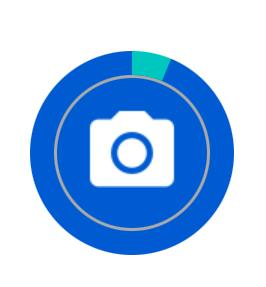
Thời gian chờ này sẽ được hiển thị trên giao diện SDK dưới dạng hiệu ứng động của vòng tròn xanh xung quanh nút chụp hình như hình bên dưới.
Cách cấu hình:
Nhập thời gian chờ khi chụp giấy tờ.
6. Cấu hình chặn chụp màn hình

Mô tả: Phần này cho phép khách hàng Bật/tắt chức năng chặn chụp màn hình trong quá trình thực hiện eKYC.
- Bật: Không cho phép screenshot
- Tắt: Cho phép screenshot
Cách cấu hình: Sử dụng nút gạt để bật hoặc tắt tính năng này.
7. Cấu hình kiểm tra bảo mật riêng cho hệ điều hành
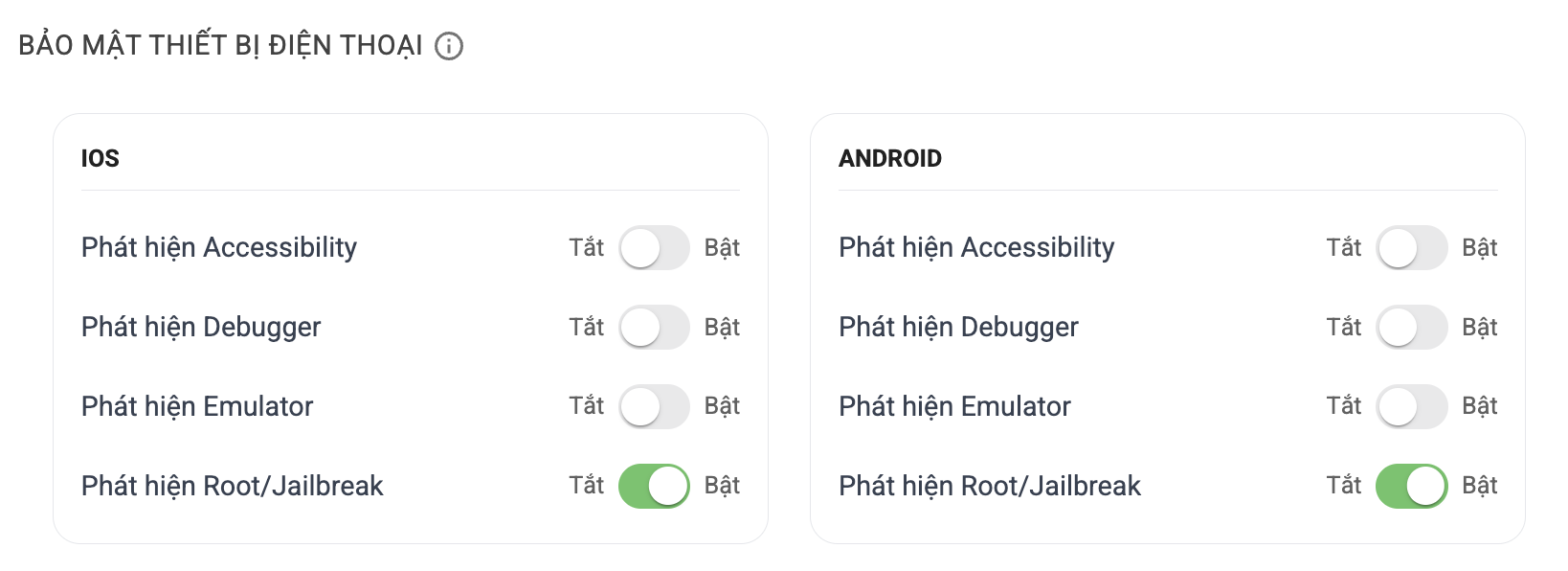
Mô tả: Cho phép cấu hình các cơ chế kiểm tra bảo mật thiết bị riêng cho hệ điều hành iOS và Android.
Các kiểm tra bảo mật gồm:
- Detect Accessibility: Phát hiện thiết bị đang bật công cụ Accessibility có thể bị lợi dụng để can thiệp hệ thống.
- Detect Debugger: Phát hiện thiết bị đang bật chế độ debug.
- Detect Emulator: Phát hiện ứng dụng đang chạy trên máy giả lập.
- Detect Root/Jailbreak: Phát hiện thiết bị đang ở trạng thái root (Android) hoặc jailbreak (iOS).
Cách cấu hình: Sử dụng nút gạt để bật hoặc tắt các tính năng này.
8. Cấu hình hiện trang hướng dẫn
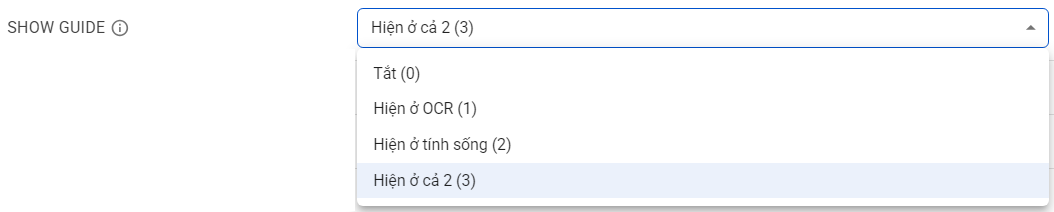
Mô tả: Phần này cho phép khách hàng cấu hình bật/tắt việc hiện trang hướng dẫn cho các bước chính của quá trình eKYC trên SDK.
Có 4 lựa chọn để khách hàng cấu hình:
- Tắt: Không hiện trang hướng dẫn ở bước nào.
- Hiện ở OCR: Hiện trang hướng dẫn ở bước OCR.
- Hiện ở tính sống: Hiện trang hướng dẫn ở bước kiểm tra tính sống.
- Hiện ở cả 2: Hiện ở cả 2 bước OCR và tính sống.
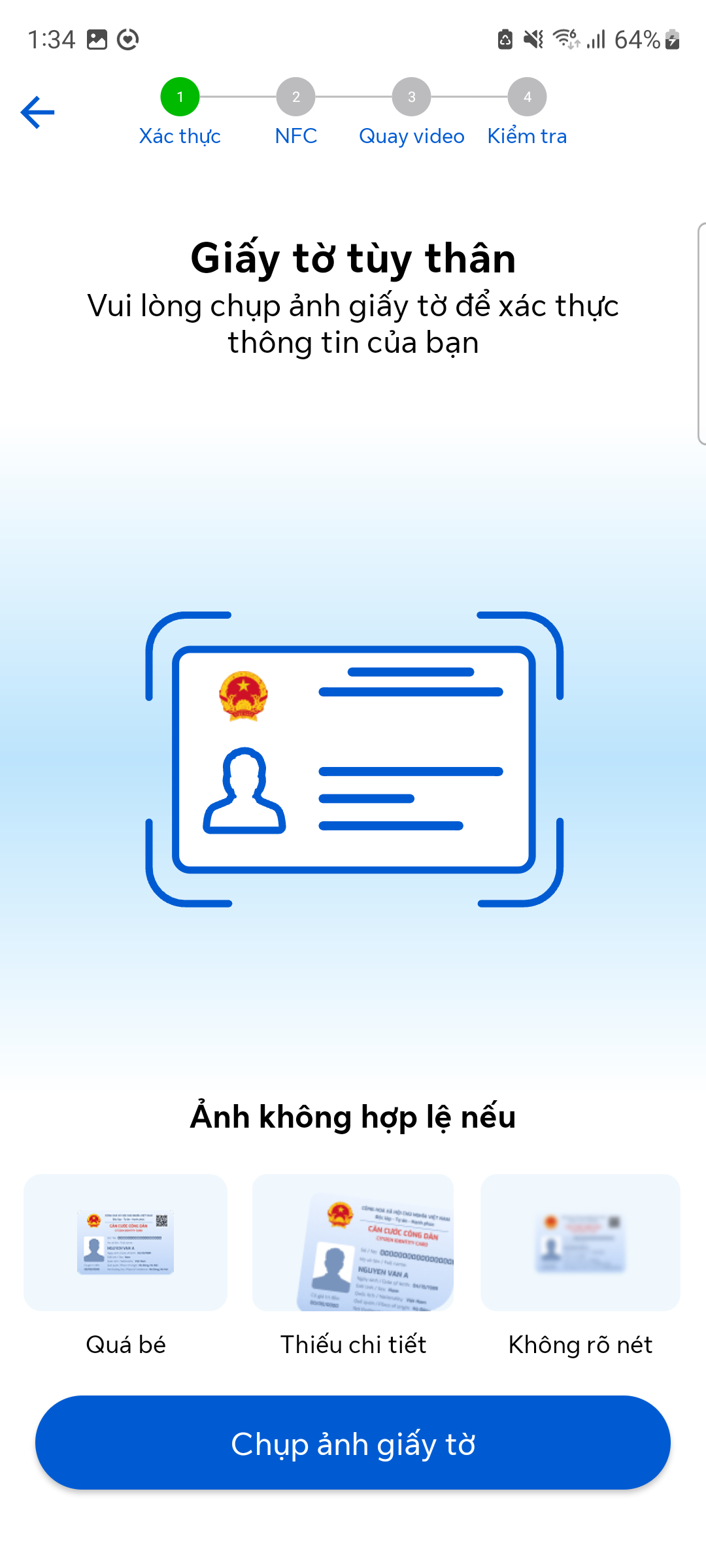
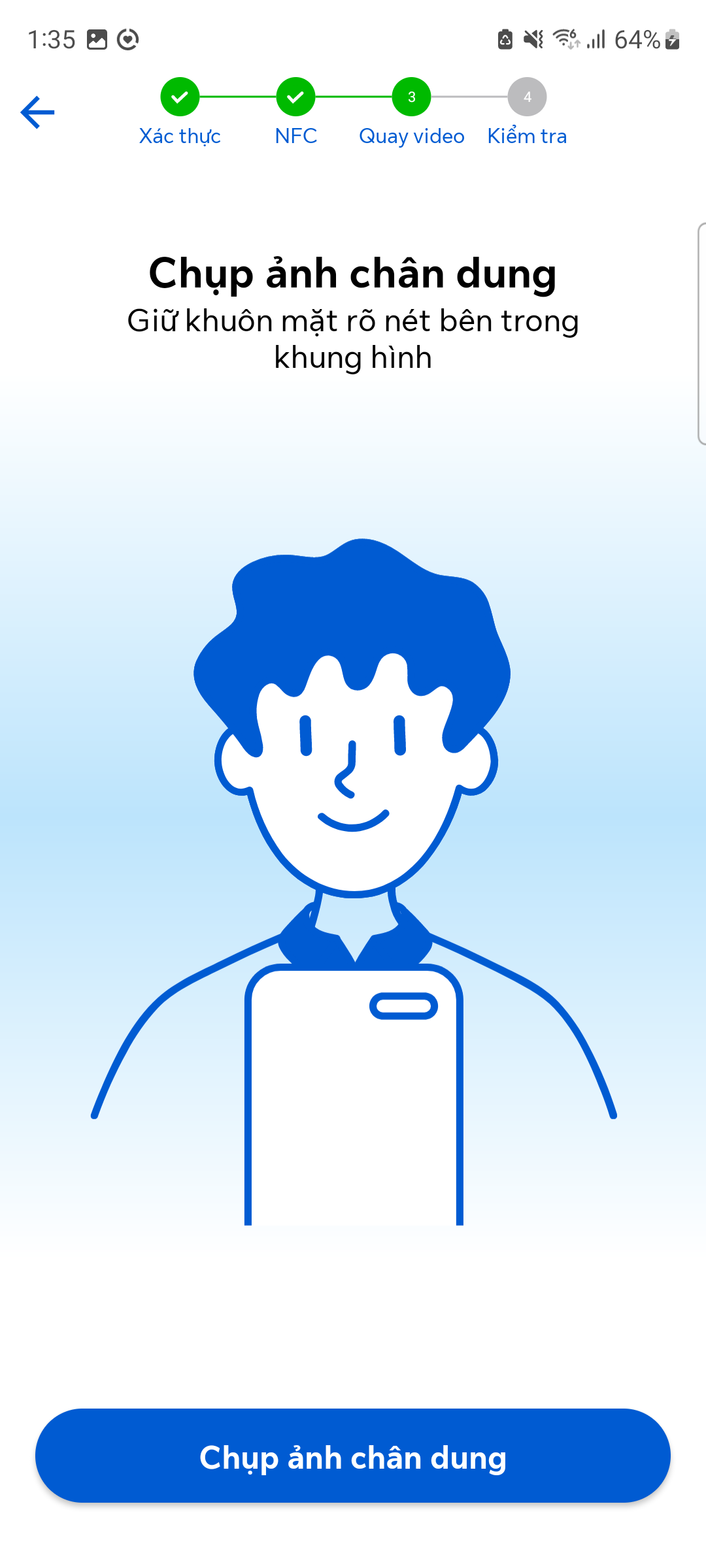
Khách hàng có thể xem minh họa trang hướng dẫn như hình bên dưới:
Trang hướng dẫn của bước OCR:
Trang hướng dẫn của bước kiểm tra tính sống:
9. Cấu hình hiện các bước thực hiện

Mô tả: Phần này cho phép khách hàng cấu hình bật/tắt việc hiện các bước thực hiện trên SDK.
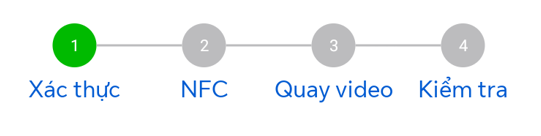
Sơ đồ các bước thực hiện sẽ giúp người dùng có cái nhìn tổng quan về luồng eKYC đang thực hiện, các bước đã hoàn thành và các bước cần thực hiện tiếp theo.
Khách hàng có thể xem minh họa sơ đồ các bước thực hiện như hình bên dưới:
Cách cấu hình: Sử dụng nút gạt để bật hoặc tắt việc hiện các bước thực hiện.
10. Cấu hình hiện kết quả eKYC

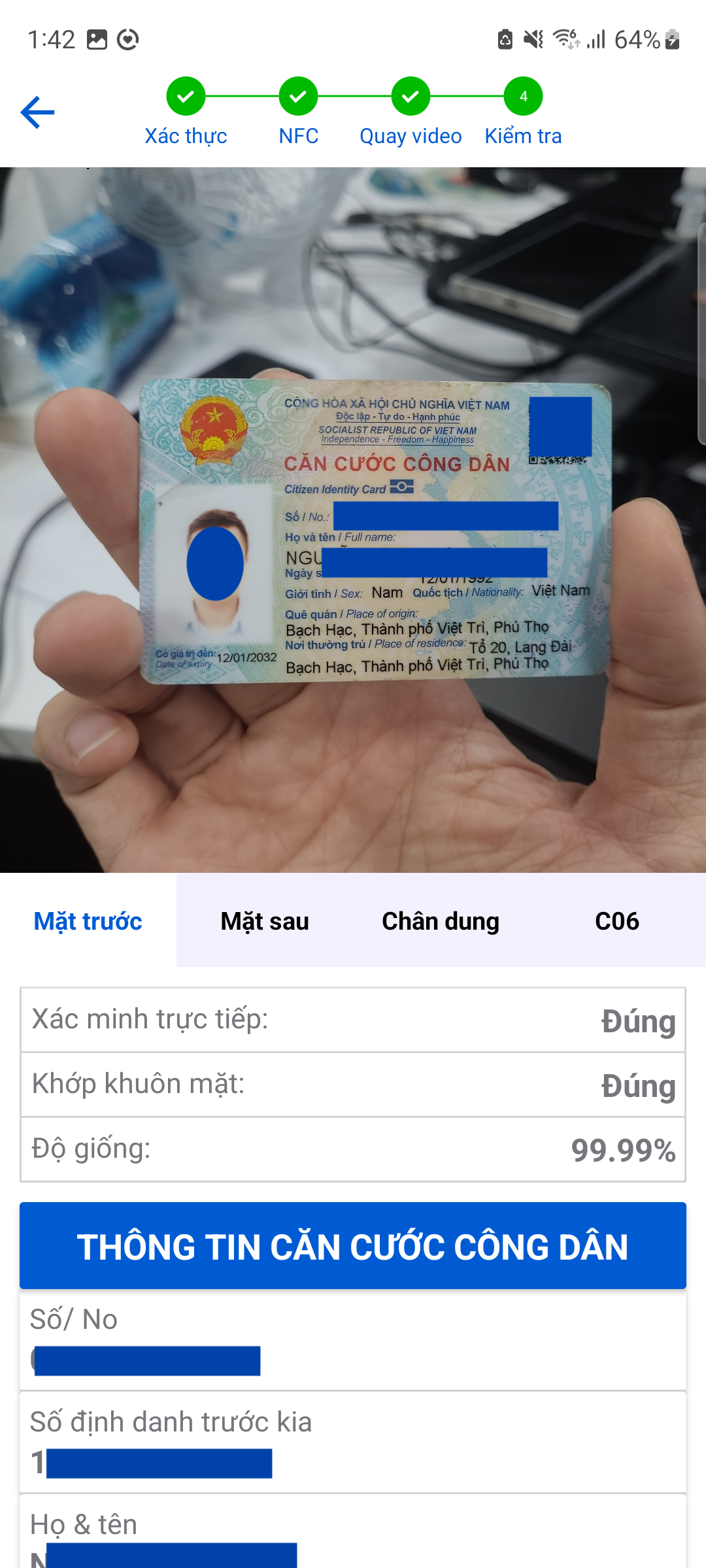
Mô tả: Phần này cho phép khách hàng cấu hình bật/tắt việc hiện trang kết quả eKYC sau khi hoàn thành quá trình xác thực trên SDK.
Khách hàng có thể xem minh họa trang kết quả eKYC như hình bên dưới:
Cách cấu hình: Sử dụng nút gạt để bật hoặc tắt việc hiện trang kết quả.
11. Cấu hình bỏ qua bước NFC

Mô tả: Phần này cho phép khách hàng cấu hình bật/tắt việc bỏ qua bước NFC trong luồng eKYC.
- Bật: Bỏ qua NFC
- Tắt: Bắt buộc đọc NFC
Cách cấu hình: Sử dụng nút gạt để bật hoặc tắt tính năng này.
12. Cấu hình giới hạn số lần thực hiện kiểm tra tính sống
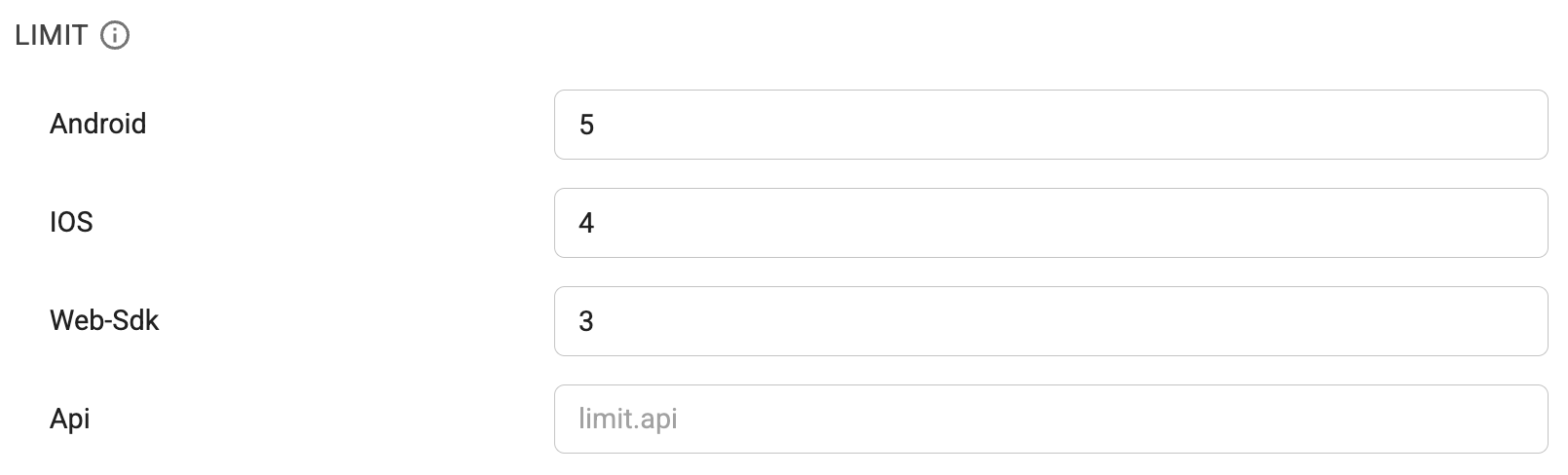
Mô tả: Phần này cho phép khách hàng cấu hình số lần cho phép thực hiện lại kiểm tra tính sống sau khi thất bại lần đầu tiên.
Khách hàng có thể cấu hình số lần khác nhau đối với từng nền tảng, hệ điều hành.
Cách cấu hình:
Nhập số lần thực hiện kiểm tra tính sống mà người dùng có thể thực hiện lại trong một phiên làm việc.
13. Cấu hình hiệu ứng động hướng dẫn chụp giấy tờ

Mô tả: Phần này cho phép khách hàng cấu hình bật/tắt việc hiện hiệu ứng động hướng dẫn chụp giấy tờ.
Hiệu ứng động này sẽ được hiển thị khi người dùng chụp xong mặt trước của giấy tờ và dùng để hướng dẫn người dùng tiếp tục chụp mặt sau của giấy tờ.
Khách hàng có thể xem minh họa hiệu ứng động này như hình bên dưới:

Cách cấu hình:
Chọn Tắt hoặc Kích hoạt trong menu thả.
Khách hàng có thể chủ động thay đổi màu sắc của hiệu ứng động theo màu sắc chủ đề của ứng dụng.
14. Cấu hình chuyển đổi chế độ quay thủ công và tự động

Mô tả: Phần này cho phép khách hàng cấu hình bật/tắt nút chuyển đổi chế độ quay thủ công và tự động.
Cho phép những máy bị lỗi khi quay tự động có thể chuyển sang chế độ quay thủ công.
Cấu hình này mặc định được kích hoạt.
Cách cấu hình:
Chọn Tắt hoặc Kích hoạt trong menu thả.
15. Cấu hình quét QRcode

Mô tả: Phần này cho phép khách hàng cấu hình bật/tắt bước quét QRcode trong luồng eKYC.
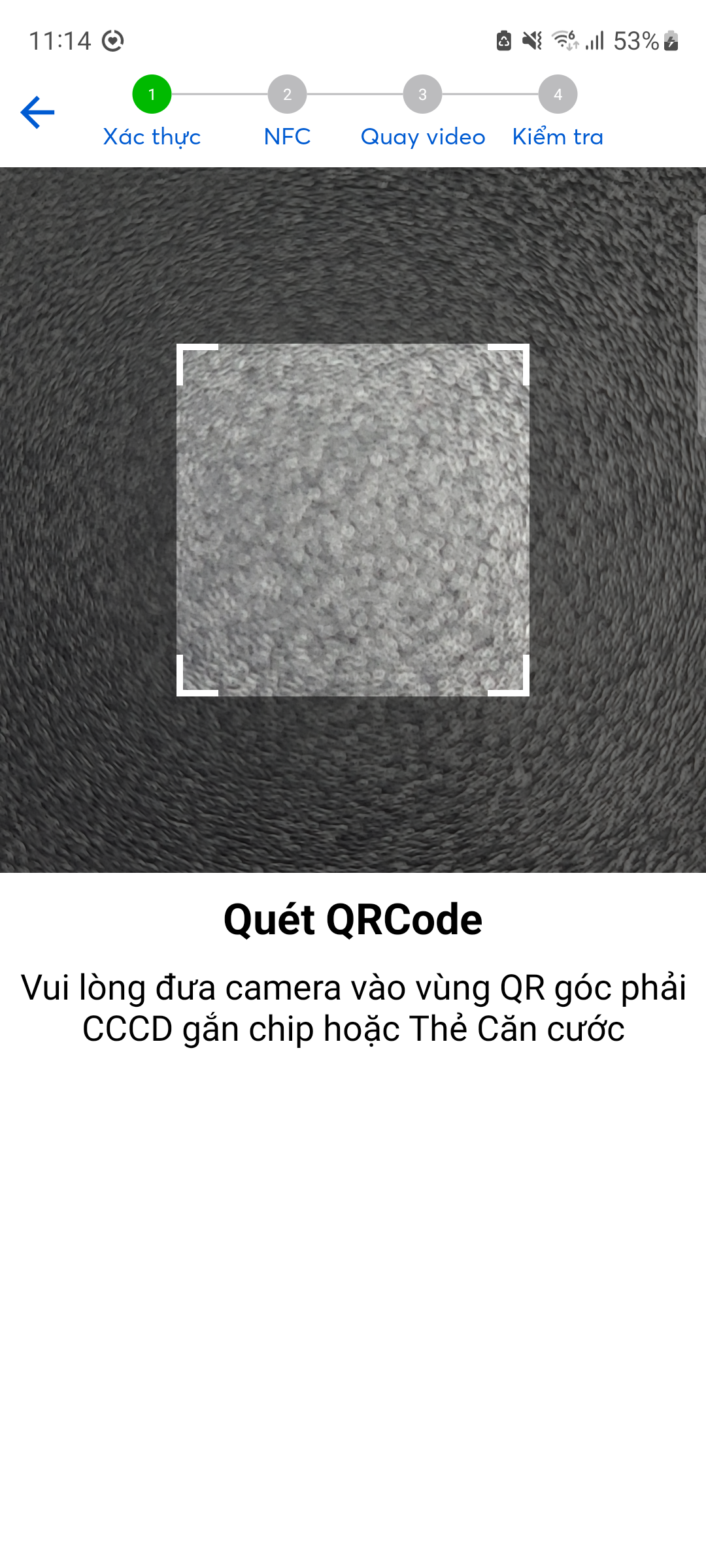
Nếu tùy chọn này được bật, trong trường hợp bước OCR không có kết quả QRcode, SDK sẽ tự động chuyển sang bước quét QRcode. Người dùng sẽ buộc phải thực hiện quét QRcode để tiếp tục quá trình xác thực.
Khách hàng có thể xem minh họa quét QRcode như hình bên dưới:
Cách cấu hình:
Chọn Tắt hoặc Kích hoạt trong menu thả.
16. Cấu hình xác nhận thoát luồng eKYC

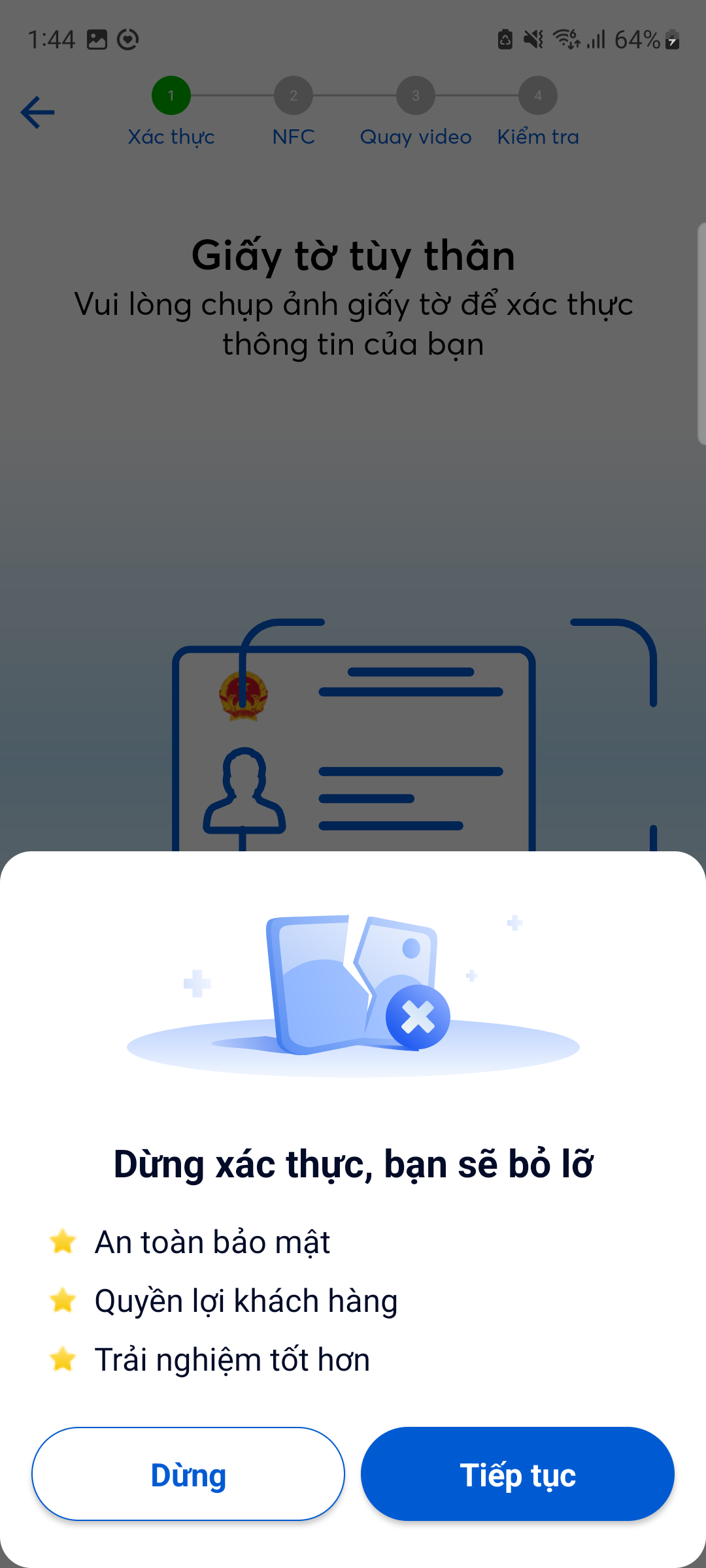
Mô tả: Phần này cho phép khách hàng cấu hình bật/tắt việc hiện hộp thoại xác nhận khi bấm thoát luồng eKYC giữa chừng.
Khách hàng có thể xem minh họa hộp thoại xác nhận thoát luồng eKYC như hình bên dưới:
Cách cấu hình:
Chọn Tắt hoặc Kích hoạt trong menu thả.
17. Cấu hình bật/tắt nhãn các bước thực hiện

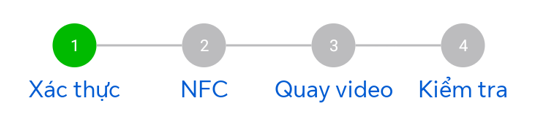
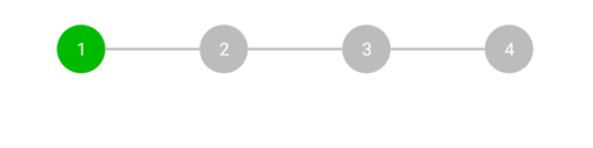
Mô tả: Phần này cho phép khách hàng cấu hình bật/tắt việc hiện nhãn các bước trên sơ đồ các bước thực hiện.
Khách hàng có thể xem minh họa sơ đồ các bước thực hiện như hình bên dưới:
Có nhãn:
Không có nhãn:
18. Cấu hình font chữ mobile SDKs
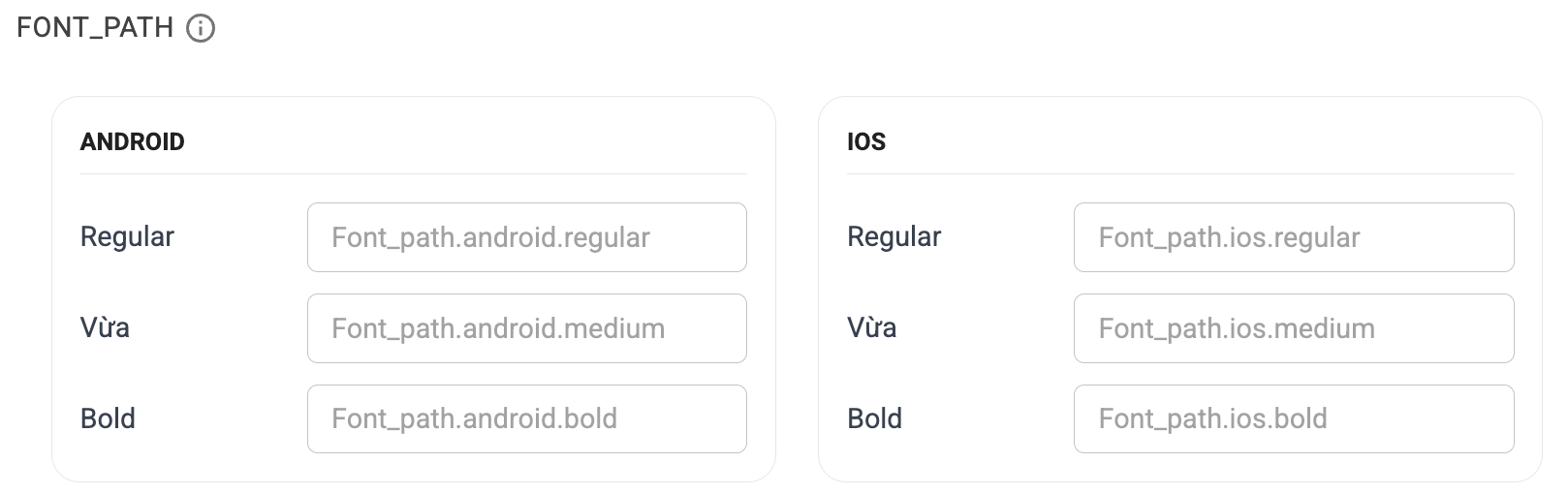
Mô tả: Phần này cho phép khách hàng cấu hình font chữ mobile SDKs.
Các kiểu font chữ được hỗ trợ bao gồm:
- Regular
- Medium
- Bold
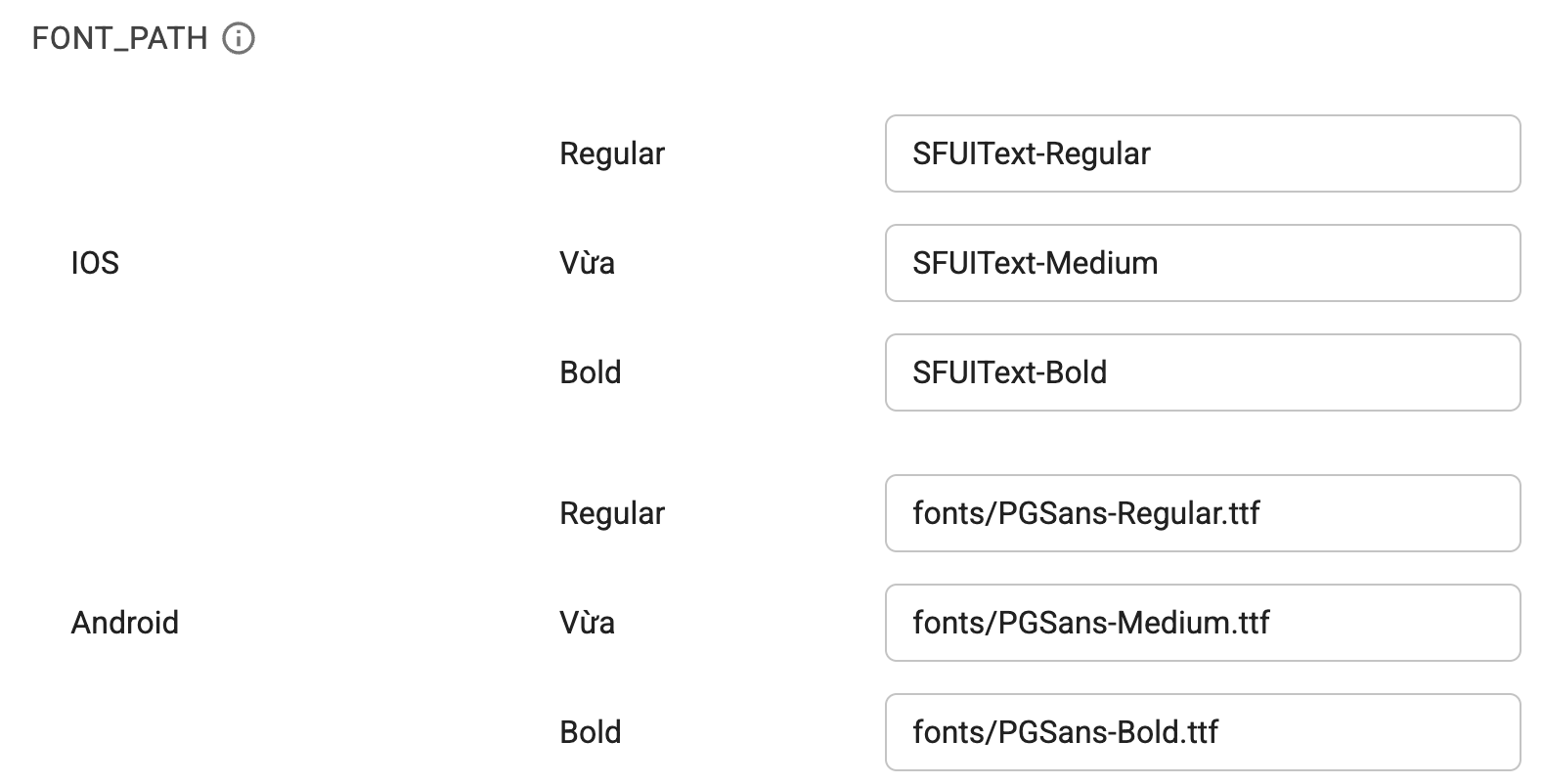
Cách cấu hình: Điền đường dẫn tới font chữ cần sử dụng. Ví dụ như sau:
Đảm bảo nhấn nút Cập nhật thông tin sau khi thực hiện các thay đổi để áp dụng cấu hình mới. Nếu có bất kỳ vấn đề nào, vui lòng liên hệ với bộ phận hỗ trợ kỹ thuật.