Cấu hình chung
Hướng dẫn cấu hình chung
Trang cấu hình chung cho phép bạn thiết lập các thông số cơ bản cho luồng eKYC. Để truy cập trang này, bạn cần đăng nhập vào hệ thống eKYC Portal và chọn tab Cấu hình eKYC ở menu bên.
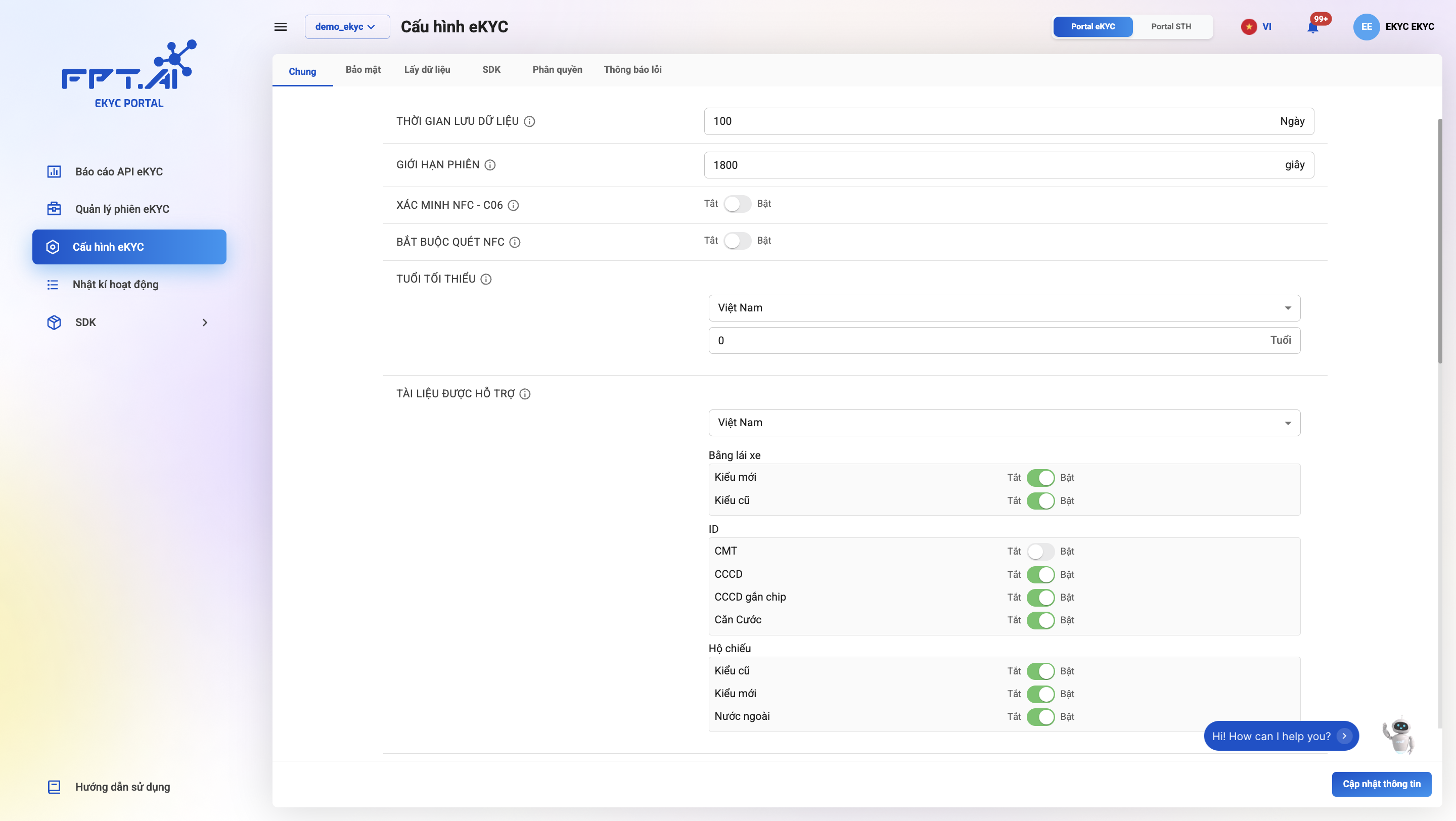
Dưới đây là hướng dẫn chi tiết:
1. Thời gian lưu dữ liệu

Mô tả: Thời gian mà dữ liệu và kết quả eKYC sẽ được lưu trữ lại trong hệ thống eKYC (đơn vị Ngày).
Giá trị mặc định là 0, nghĩa là mặc định dữ liệu sẽ không được lưu lại.
Khách hàng muốn lưu lại dữ liệu để phục vụ cho quá trình hậu kiểm cần thay đổi giá trị lớn hơn 0.
Cách cấu hình: Nhập số ngày vào ô "Thời gian lưu dữ liệu". Ví dụ: 30.
Thời gian lưu miễn phí tối đa là 30 ngày. Nếu khách hàng muốn lưu dữ liệu lâu hơn, vui lòng liên hệ với bộ phận Account Manager để được tư vấn.
Trong trường hợp khách hàng không lưu dữ liệu (đặt giá trị 0), hệ thống vẫn sẽ lưu lại các thông tin cơ bản của phiên eKYC không chứa thông tin cá nhân như: thời gian bắt đầu và kết thúc, thời gian và kết quả của từng bước trong phiên eKYC.
2. Giới hạn phiên

Mô tả: Thời gian tối đa cho mỗi phiên eKYC (đơn vị Giây).
Giá trị mặc định là 1800, nghĩa là mỗi phiên eKYC sẽ kéo dài tối đa 30 phút.
Trong khoảng thời gian này, trạng thái của phiên được coi là "Chưa hoàn thành". Sau đó, nếu phiên vẫn chưa có thay đổi trạng thái sang "Thành công" hoặc "Thất bại", hệ thống sẽ tự động chuyển trạng thái sang "Hết hạn".
Cách cấu hình: Nhập số giây vào ô "Giới hạn phiên". Ví dụ: 1800.
Vì lý do bảo mật, khách hàng được khuyến nghị không đặt thời gian quá dài cho mỗi phiên eKYC. Tối đa chỉ nên đặt 1 giờ. Trong trường hợp khách hàng đặt thời gian quá dài, kẻ tấn công sẽ có nhiều thời gian hơn để tấn công vào từng bước trong phiên eKYC.
3. Xác minh NFC

Mô tả: Việc xác minh data NFC bao gồm 2 bước:
- Bước 1: Giải mã và kiểm tra tính toàn vẹn của dữ liệu trong chip NFC. Việc này được thực hiện trên server của hệ thống eKYC.
- Bước 2: Xác minh chữ ký số trong dữ liệu NFC với dịch vụ của C06 (Bộ Công An).
Việc bật hoặc tắt cấu hình này tương đương với việc bật hoặc tắt bước 2 trong quy trình trên. Chú ý tùy chọn này chỉ có tác dụng khi khách hàng sử dụng tính năng quét chip NFC của Căn cước công dân gắn chip.
Cách cấu hình: Sử dụng nút gạt để bật hoặc tắt tính năng này.
4. Bắt buộc quét NFC

Mô tả: Việc bật hoặc tắt cấu hình này cho phép yêu cầu bắt buộc/không bắt buộc phải quét NFC để đọc thông tin từ thẻ CCCD gắn chip. Chú ý tùy chọn này chỉ có tác dụng khi khách hàng sử dụng tính năng quét chip NFC của CCCD gắn chip.
Cách cấu hình: Sử dụng nút gạt để bật hoặc tắt tính năng này.
5. Tuổi tối thiểu
Mô tả: Lựa chọn độ tuổi tối thiểu hợp lệ của người dùng khi thực hiện eKYC.
Hệ thống sẽ đối chiếu ngày sinh trích xuất từ giấy tờ và báo lỗi nếu không nằm trong phạm vi đã cấu hình.
Cách cấu hình: Sử dụng nút gạt để bật hoặc tắt tính năng này.
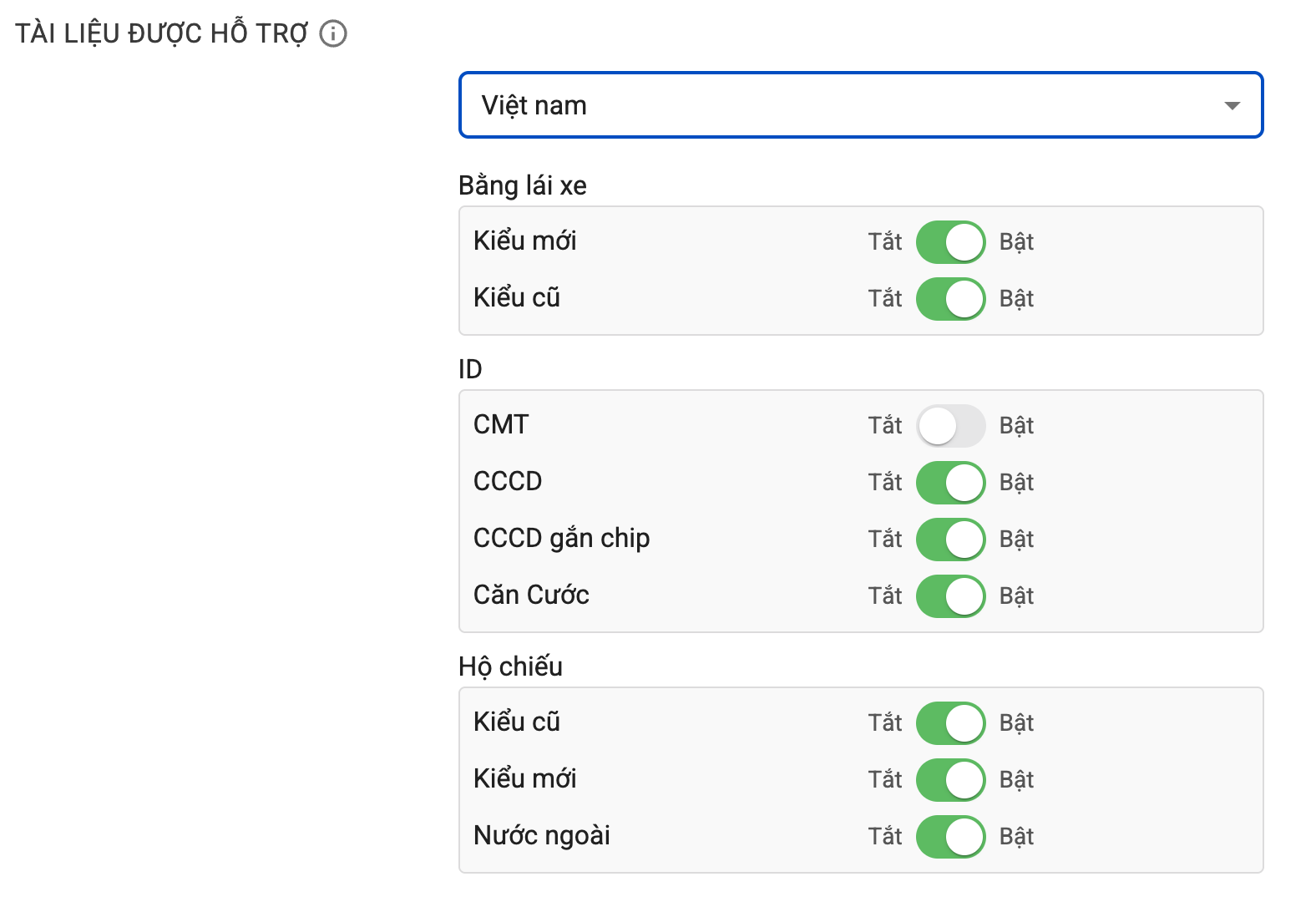
6. Tài liệu được hỗ trợ

Mô tả: Lựa chọn các loại tài liệu mà luồng eKYC của khách hàng hỗ trợ. Nếu loại tài liệu không được chọn, hệ thống sẽ báo lỗi "Loại giấy tờ không được hỗ trợ" khi người dùng tải lên tài liệu đó trong phiên eKYC.
Ví dụ: khách hàng sử dụng luồng eKYC cho ID và loại Chứng minh nhân dân (CMT) bị tắt, người dùng tải lên ảnh Chứng minh nhân dân sẽ bị báo lỗi "Loại giấy tờ không được hỗ trợ". Còn nếu khách hàng tải lên ảnh CCCD (đang bật) thì vẫn hoạt động bình thường.
Cách cấu hình:
- Chọn quốc gia từ danh sách thả xuống.
- Bật hoặc tắt các loại tài liệu như "Bằng lái xe kiểu mới", "Bằng lái xe kiểu cũ", "CMT", "CCCD", "CCCD gắn chip", "Căn cước" bằng cách sử dụng nút gạt tương ứng.
7. Danh sách tùy chỉnh
Phần này bao gồm các cấu hình tùy chỉnh cho từng tiêu chí kiểm tra của các loại giấy tờ mà luồng eKYC hỗ trợ. Các tiêu chí này bao gồm cả cho bước xác thực tài liệu và bước xác thực khuôn mặt. Các tiêu chí có thể được bật hoặc tắt tùy theo nhu cầu sử dụng.
Các tiêu chí chính ngoài việc bật tắt còn có một số thuộc tính bổ sung nhằm mục đích tăng trải nghiệm của người dùng cuối nhưng vẫn giữ được tính bảo mật của luồng eKYC.
7.1. Tùy chỉnh ID Việt Nam
7.1.1. Sử dụng ngưỡng tùy chỉnh

Mô tả: Nếu bật tùy chọn này, hệ thống sẽ sử dụng ngưỡng tùy chỉnh cho các tiêu chí kiểm tra thay vì ngưỡng mặc định của hệ thống.
Ngưỡng mặc định của hệ thống thay đổi tùy theo từng tiêu chí. Nếu khách hàng không bật tùy chọn này, hệ thống sẽ sử dụng ngưỡng mặc định cho tất cả các tiêu chí kiểm tra.
Cách cấu hình: Sử dụng nút gạt để bật hoặc tắt tùy chọn này.
Ngưỡng mặc định là ngưỡng đã được thử nghiệm và tối ưu cho phần lớn các trường hợp sử dụng eKYC. Khách hàng không nên tự ý thay đổi ngưỡng vì có thể ảnh hưởng đến hiệu quả hoạt động của luồng eKYC. Mọi thay đổi liên quan đến ngưỡng tùy chỉnh vui lòng liên hệ với bộ phận tư vấn của FPT AI eKYC để được hỗ trợ.
7.1.2. Bật quality check
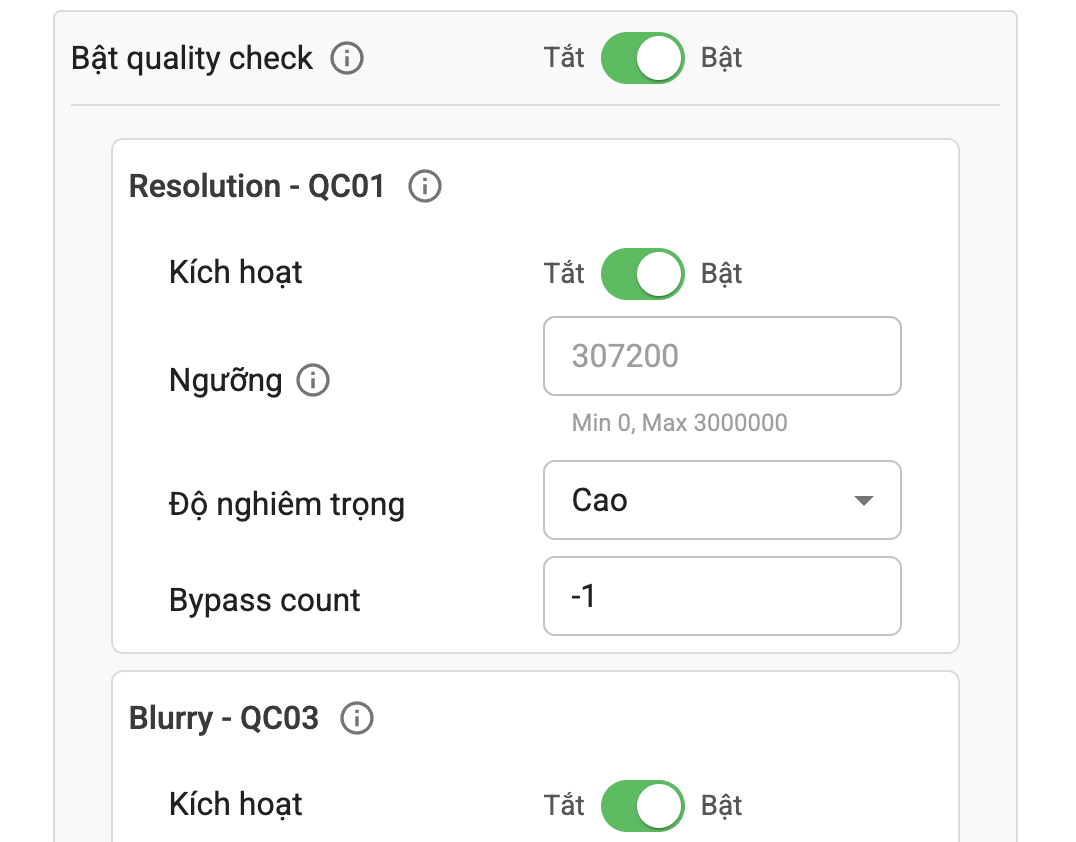
Mô tả: Nếu bật tùy chọn này, hệ thống sẽ bổ sung bước kiểm tra chất lượng ảnh đầu vào của Việt Nam ID trong bước xác thực tài liệu.
Nếu tài liệu không đạt yêu cầu về chất lượng, hệ thống sẽ báo lỗi "Chất lượng ảnh không đạt" (chi tiết mã lỗi xem tài liệu mã lỗi chất lượng ảnh).
Có 5 tiêu chí kiểm tra trong bước kiểm tra chất lượng ảnh đầu vào:
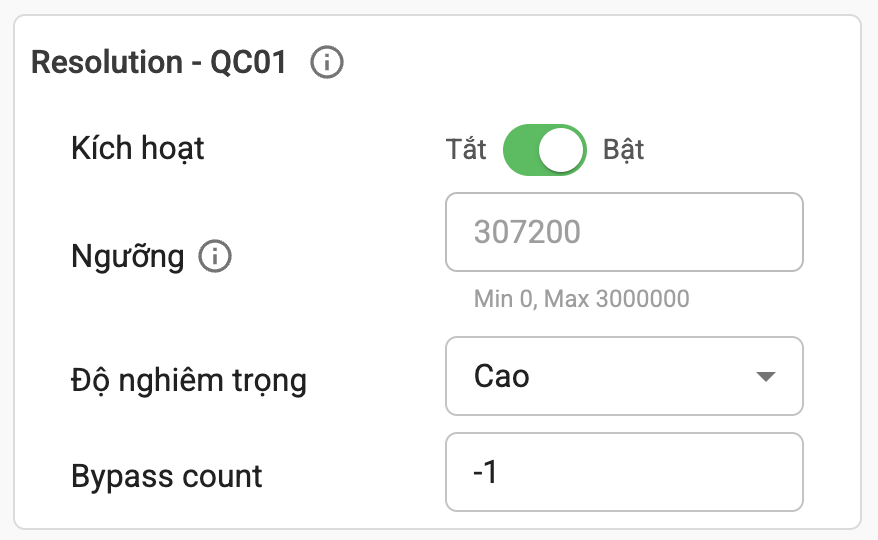
- Độ phân giải: Độ phân giải tối thiểu mặc định là 640x480 (tương ứng ngưỡng 307200). Ngưỡng này càng thấp thì càng dễ cho ảnh đầu vào đạt yêu cầu.
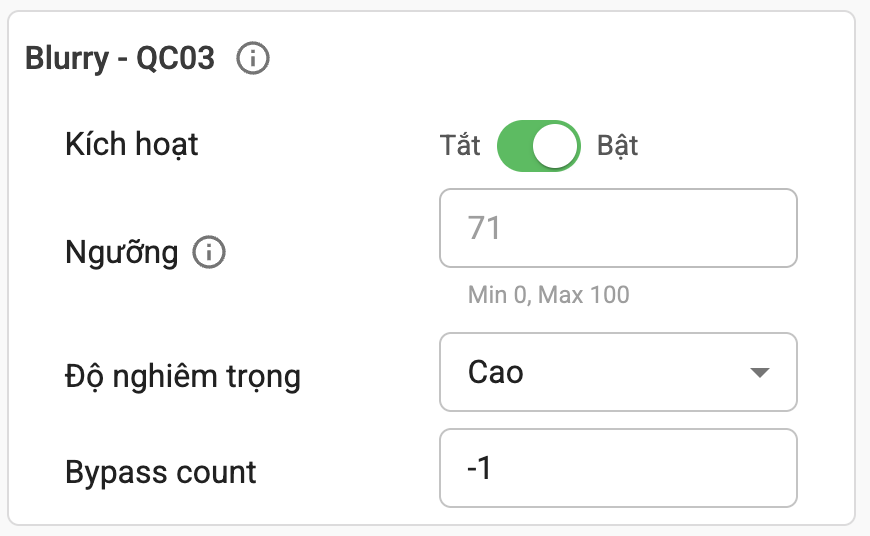
- Độ mờ: Độ mờ tối đa mặc định là 71 (trên mức tối đa là 100). Ngưỡng này càng cao thì càng dễ cho ảnh đầu vào đạt yêu cầu.
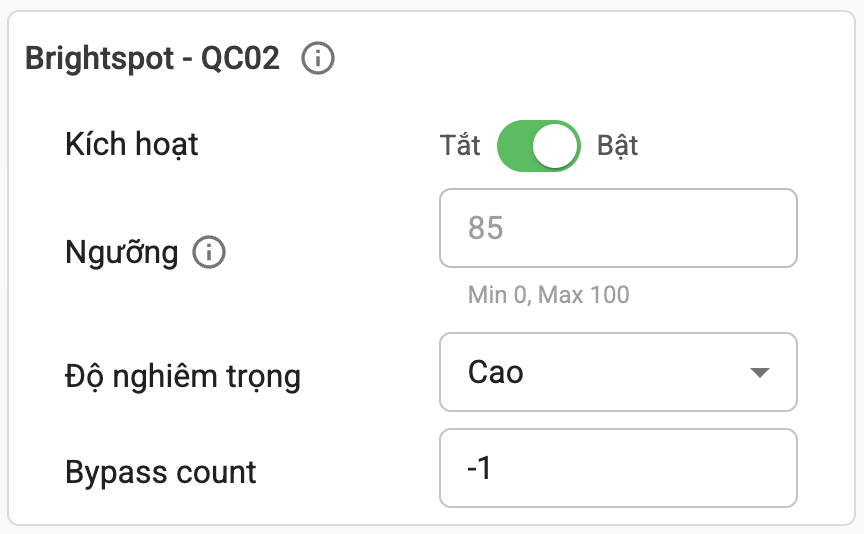
- Độ bóng sáng: Kiểm tra ảnh đầu vào có bị bóng sáng hay không. Độ bóng sáng mặc định là 85 (trên mức tối đa là 100). Ngưỡng này càng cao thì càng dễ cho ảnh đầu vào đạt yêu cầu.
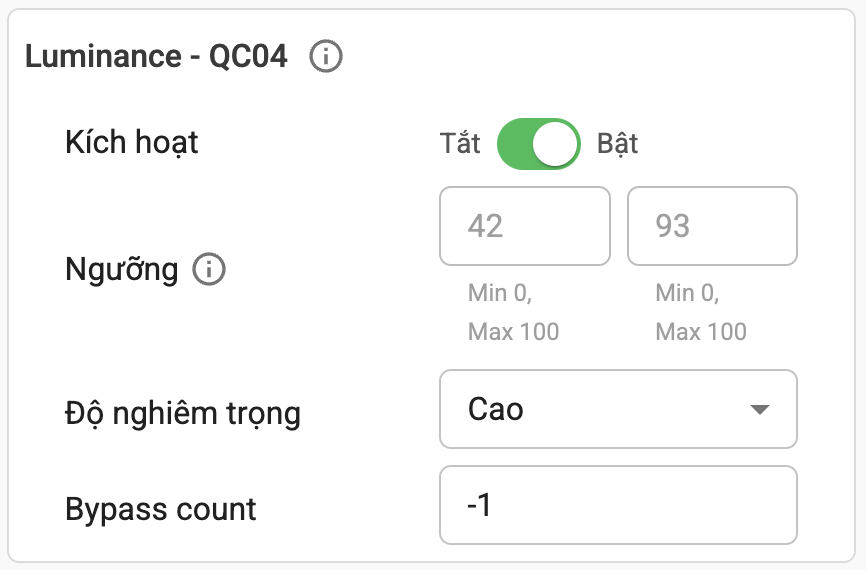
- Độ sáng: Kiểm tra độ sáng tổng thể của ảnh đầu vào. Độ sáng cho phép mặc định nằm trong khoảng từ 42 đến 93 (trên mức thiểu/tối đa là 0/100).
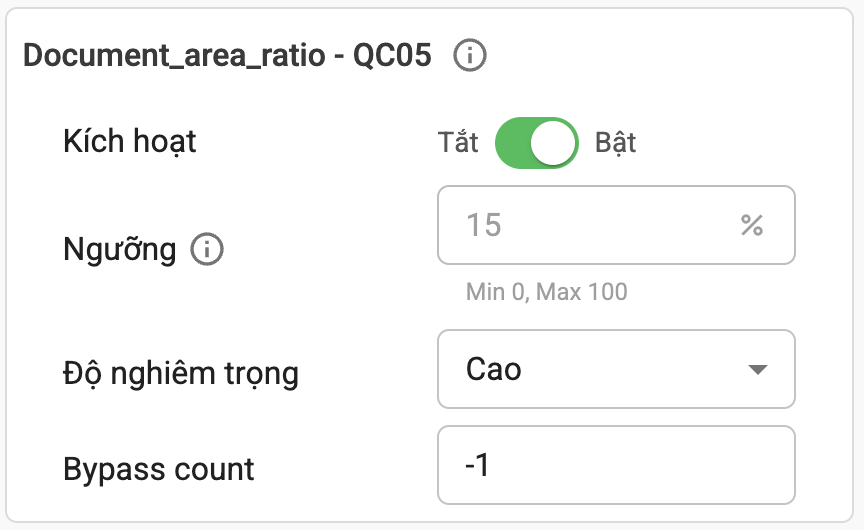
- Tỉ lệ diện tích giấy tờ: Kiểm tra tỉ lệ diện tích giấy tờ trên tổng diện tích ảnh trong ảnh đầu vào. Tỉ lệ diện tích giấy tờ tối thiểu mặc định là 15% (trên mức tối thiểu là 0% và tối đa là 100%). Ngưỡng này càng thấp thì càng dễ cho ảnh đầu vào đạt yêu cầu.
Cách cấu hình: Sử dụng nút gạt để bật hoặc tắt tùy chọn này.
7.1.3. Tên chính xác từ mã QR

Mô tả: Nếu bật tùy chọn này, khi người dùng cuối gửi ảnh ID có chứa mã QR, nếu hệ thống có thể đọc được nội dung mã QR và trường thông tin "name" trong kết quả OCR khác với tên trong mã QR về mặt dấu thanh tiếng Việt, thì hệ thống sẽ tự động sửa lại tên trong kết quả OCR thành tên trong mã QR.
Tính năng này chỉ có tác dụng hỗ trợ các trường hợp dấu thanh tiếng Việt trong thông tin tên trên ID bị in lệch dẫn tới khó trích xuất chính xác.
Cách cấu hình: Sử dụng nút gạt để bật hoặc tắt tùy chọn này.
7.1.4. Bật fraud check

Mô tả: Bao gồm các tiêu chí liên quan đến kiểm tra tính toàn vẹn và tính xác thực của tài liệu Việt Nam ID.
| STT | Tên tiêu chí (Mã) | Mô tả | Ghi chú |
|---|---|---|---|
| 1 | FC01 - Photocopied | Kiểm tra khả năng hình ảnh là ảnh photocopy đen trắng. Hình ảnh có điểm xác suất cao hơn ngưỡng là giả mạo. | Ngưỡng mặc định: 0.5 (min: 0, max: 1). Độ nghiêm trọng mặc định: Cao |
| 2 | FC02 - Recaptured | Kiểm tra khả năng hình ảnh là ảnh chụp lại từ màn hình LCD. Hình ảnh có điểm xác suất cao hơn ngưỡng là giả mạo. | Ngưỡng mặc định: 0.5 (min: 0, max: 1). Độ nghiêm trọng mặc định: Cao |
| 3 | FC03 - Edited | Kiểm tra khả năng hình ảnh bị chỉnh sửa hoặc photocopy màu. Hình ảnh có điểm xác suất cao hơn ngưỡng là giả mạo. | Ngưỡng càng cao hệ thống đánh giá càng lỏng, tỉ lệ cho phép (bypass) càng cao. Ngưỡng mặc định: 0.5 (min: 0, max: 1). Độ nghiêm trọng mặc định: Cao |
| 4 | FC04 - Cornered | Kiểm tra khả năng hình ảnh là giấy tờ bị mất góc. Hình ảnh có điểm xác suất cao hơn ngưỡng là giả mạo. | Ngưỡng mặc định: 0.5 (min: 0, max: 1). Độ nghiêm trọng mặc định: Cao |
| 5 | FC05 - Face_check | Kiểm tra tính toàn vẹn của ảnh chân dung trên giấy tờ. Hình ảnh có điểm xác suất cao hơn ngưỡng là giả mạo. | Ngưỡng mặc định: 0 (min: 0, max: 1). Độ nghiêm trọng mặc định: Cao |
| 6 | FC06 - Qrcode_check | Kiểm tra tính toàn vẹn của QR Code trên hình ảnh đầu vào. Hình ảnh có điểm xác suất cao hơn ngưỡng là giả mạo. | Ngưỡng mặc định: 0.9 (min: 0, max: 1). Độ nghiêm trọng mặc định: Cao |
| 7 | FC07 - Mrz_check | Kiểm tra tính toàn vẹn của mã MRZ trên hình ảnh đầu vào. Hình ảnh có điểm xác suất cao hơn ngưỡng là giả mạo. | Ngưỡng mặc định: 0.75 (min: 0, max: 1). Độ nghiêm trọng mặc định: Cao |
| 8 | FC08 - Emblem_check | Kiểm tra tính toàn vẹn của quốc huy, xác suất cao hơn ngưỡng là thành công. | Ngưỡng mặc định: 0.7 (min: 0, max: 1). Độ nghiêm trọng mặc định: Cao |
| 9 | FC09 - Headline_check | Kiểm tra tính toàn vẹn của quốc hiệu/tiêu ngữ trên hình ảnh đầu vào. Hình ảnh có điểm xác suất cao hơn ngưỡng là giả mạo. | Ngưỡng mặc định: 0.7 (min: 0, max: 1). Độ nghiêm trọng mặc định: Cao |
| 10 | FC10 - Title_check | Kiểm tra tính toàn vẹn của tiêu đề. | Ngưỡng mặc định: 0.7 (min: 0, max: 1). Độ nghiêm trọng mặc định: Cao |
| 11 | FC11 - Fingerprint_check | Kiểm tra tính toàn vẹn của hình ảnh vân tay trên hình ảnh đầu vào. Hình ảnh có điểm xác suất cao hơn ngưỡng là giả mạo. | Ngưỡng mặc định: 0.7 (min: 0, max: 1). Độ nghiêm trọng mặc định: Cao |
| 12 | FC12 - Stamp_check | Kiểm tra tính toàn vẹn của hình ảnh con dấu trên hình ảnh đầu vào. Hình ảnh có điểm xác suất cao hơn ngưỡng là giả mạo. | Ngưỡng mặc định: 0.7 (min: 0, max: 1). Độ nghiêm trọng mặc định: Cao |
| 13 | FC13 - Chip_check | Kiểm tra tính toàn vẹn của hình ảnh chip trên hình ảnh đầu vào. Hình ảnh có điểm xác suất cao hơn ngưỡng là giả mạo. | Ngưỡng mặc định: 0.7 (min: 0, max: 1). Độ nghiêm trọng mặc định: Cao |
Chi tiết mô tả các mã lỗi liên quan có thể xem tài liệu Lỗi liên quan tới giả mạo OCR. Chi tiết về các tiêu chí được mô tả ở trên.
Cách cấu hình: Sử dụng nút gạt để bật hoặc tắt tùy chọn này và từng tiêu chí cụ thể.
7.1.5. Bật post check

Mô tả: Bao gồm các tiêu chí liên quan đến hậu kiểm kết quả OCR của tài liệu Việt Nam ID.
| STT | Tên mã lỗi | Mô tả | Ghi chú |
|---|---|---|---|
| 1 | E01 | Có một hoặc nhiều trường bị trống. | |
| 2 | E02 | Cấu trúc số ID không đúng. | |
| 3 | E03 | Cấu trúc của ngày sinh không đúng. | |
| 4 | E04 | Ngày sinh không thể sau ngày hôm nay. | |
| 5 | E05 | Tuổi hiện tại không thể dưới 14. | |
| 6 | E06 | Quốc tịch không đúng. | |
| 7 | E07 | Năm sinh không khớp với số ID. | |
| 8 | E08 | Mã giới tính không khớp với số ID. | |
| 9 | E09 | Cấu trúc ngày hết hạn không đúng. | |
| 10 | E10 | Giấy tờ hết hạn. | |
| 11 | E11 | Trường hợp chỉ gửi mặt trước và người mang giấy tờ dưới 58 tuổi vào thời điểm hiện tại. | |
| 12 | E12 | Cấu trúc ngày cấp không đúng. | |
| 13 | E13 | Ngày cấp không thể sau ngày hôm nay. | |
| 14 | E15 | Báo lỗi trong trường hợp gửi cả 2 mặt trong 1 request và 2 mặt của giấy tờ không khớp nhau. | |
| 15 | E17 | Báo lỗi trong trường hợp gửi cả 2 mặt trong 1 request và tuổi trên giấy tờ dưới 14 tuổi. | |
| 16 | E18 | Báo lỗi trong trường hợp gửi cả 2 mặt trong 1 request và giấy tờ là Chứng minh nhân dân. | |
| 17 | E19 | Báo lỗi trong trường hợp gửi cả 2 mặt trong 1 request và nếu tuổi trên giấy tờ dưới 58 tuổi vào thời điểm hiện tại. | |
| 18 | E20 | Báo lỗi trong trường hợp gửi cả 2 mặt trong 1 request và nếu tuổi trên giấy tờ dưới 58 tuổi (CCCD cũ) và dưới 60 tuổi (CCCD mới) vào thời điểm hiện tại. | |
| 19 | E21 | Báo lỗi trong trường hợp gửi cả 2 mặt trong 1 request và nếu tuổi trên giấy tờ dưới 58 tuổi vào thời điểm hiện tại và quốc tịch là Việt Nam. | |
| 20 | E22 | Báo lỗi trong trường hợp gửi cả 2 mặt trong 1 request và nếu tuổi trên giấy tờ từ 58 tuổi trở lên vào thời điểm hiện tại. | |
| 21 | E30 | Báo lỗi trong trường hợp gửi cả 2 mặt trong 1 request và loại giấy tờ là Căn cước. | |
| 22 | E31 | Báo lỗi trong trường hợp Căn cước công dân không chip có nơi cấp thay đổi theo tỉnh thành. | |
| 23 | E32 | Báo lỗi trong trường hợp Căn cước công dân có chip: CCCD có chip bắt đầu được phát hành từ năm 2015, nếu năm phát hành trước 2015 thì báo lỗi. | |
| 24 | QR01 | Báo lỗi trong trường hợp trong các giấy tờ gửi lên có bao gồm mặt trước của Căn cước công dân gắn chip và không gửi kèm ảnh QR. | |
| 25 | QR02 | Báo lỗi trong trường hợp có cờ verify_qrcode=1. Kết quả QRcode đọc được không khớp với mã QR trong request. |
Chi tiết mô tả các mã lỗi liên quan có thể xem tài liệu Lỗi hậu kiểm OCR. Chi tiết về các tiêu chí được mô tả ở trên.
Cách cấu hình: Sử dụng nút gạt để bật hoặc tắt tùy chọn này và từng tiêu chí cụ thể.
7.2. Tùy chỉnh Hộ chiếu
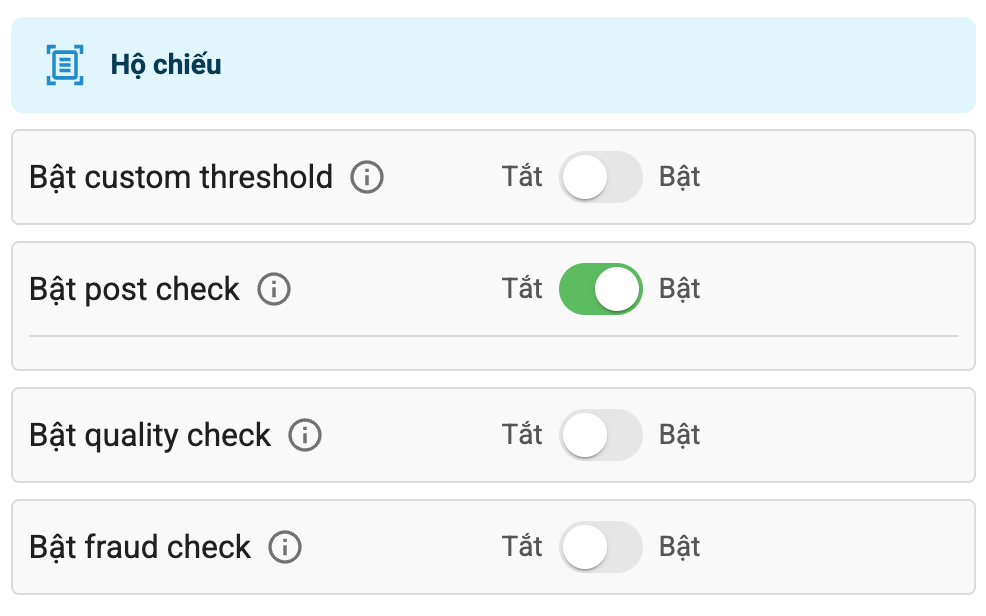
7.2.1. Sử dụng ngưỡng tùy chỉnh
Mô tả: Nếu bật tùy chọn này, hệ thống sẽ sử dụng ngưỡng tùy chỉnh cho các tiêu chí kiểm tra thay vì ngưỡng mặc định của hệ thống.
Ngưỡng mặc định của hệ thống thay đổi tùy theo từng tiêu chí. Nếu khách hàng không bật tùy chọn này, hệ thống sẽ sử dụng ngưỡng mặc định cho tất cả các tiêu chí kiểm tra.
Cách cấu hình: Sử dụng nút gạt để bật hoặc tắt tùy chọn này.
Ngưỡng mặc định là ngưỡng đã được thử nghiệm và tối ưu cho phần lớn các trường hợp sử dụng eKYC. Khách hàng không nên tự ý thay đổi ngưỡng vì có thể ảnh hưởng đến hiệu quả hoạt động của luồng eKYC. Mọi thay đổi liên quan đến ngưỡng tùy chỉnh vui lòng liên hệ với bộ phận tư vấn của FPT AI eKYC để được hỗ trợ.
7.2.2. Bật post check
Mô tả: Bao gồm các tiêu chí liên quan đến hậu kiểm kết quả OCR của tài liệu hộ chiếu. Chi tiết mô tả các mã lỗi liên quan có thể xem tài liệu Lỗi hậu kiểm OCR.
Cách cấu hình: Sử dụng nút gạt để bật hoặc tắt tùy chọn này.
7.2.3. Bật quality check
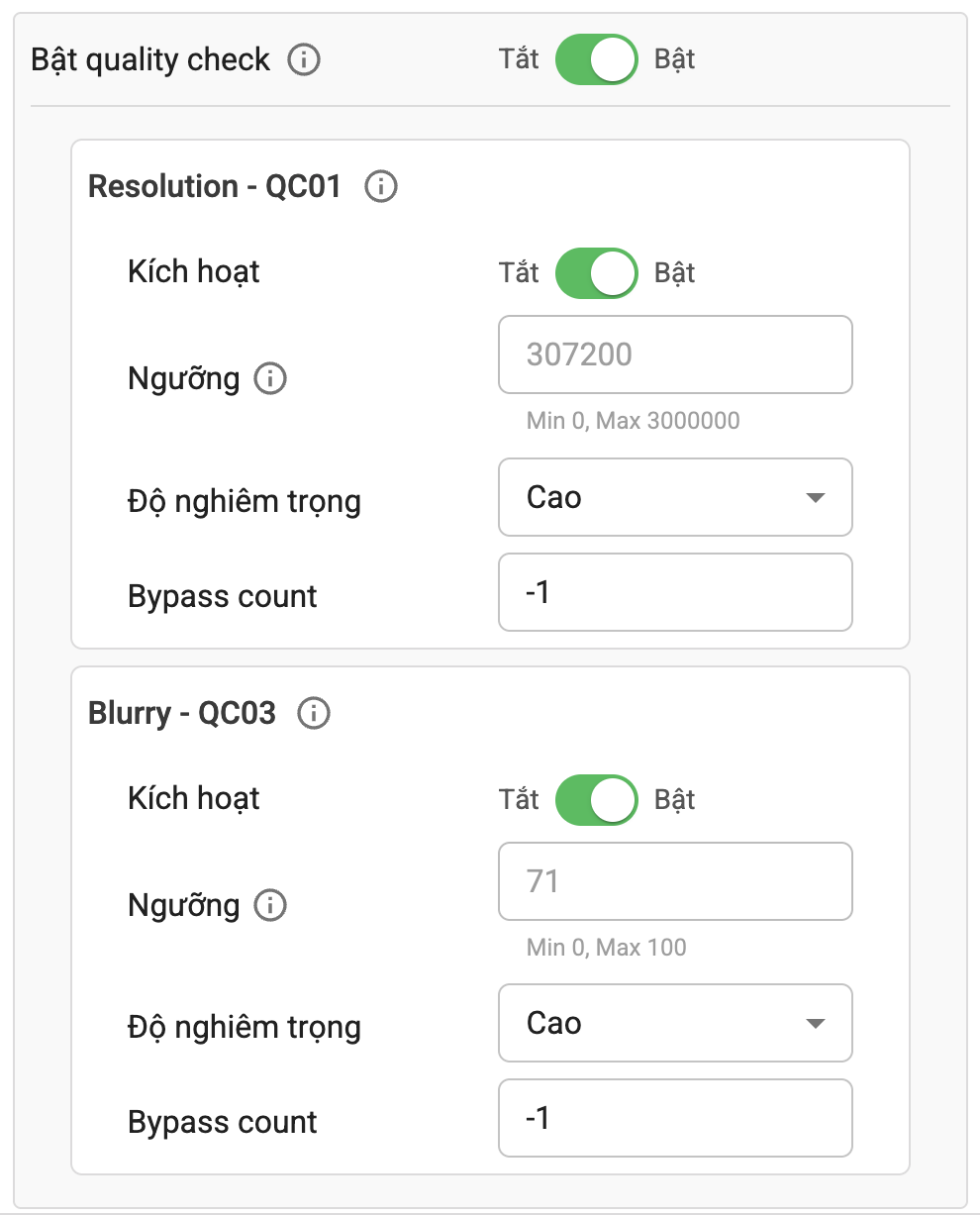
Mô tả: Nếu bật tùy chọn này, hệ thống sẽ bổ sung bước kiểm tra chất lượng ảnh đầu vào của Hộ chiếu trong bước xác thực tài liệu.
Nếu tài liệu không đạt yêu cầu về chất lượng, hệ thống sẽ báo lỗi "Chất lượng ảnh không đạt" (chi tiết mã lỗi xem tài liệu mã lỗi chất lượng ảnh).
Có 5 tiêu chí kiểm tra trong bước kiểm tra chất lượng ảnh đầu vào, tuy nhiên hiện tại đối với Hộ chiếu chỉ cho phép cấu hình 2 tiêu chí bao gồm: Độ phân giải và Độ mờ (chi tiết xem phần mô tả kiểm tra chất lượng ảnh đầu vào của ID Việt Nam).
Cách cấu hình: Sử dụng nút gạt để bật hoặc tắt tùy chọn này.
7.2.4. Bật fraud check
Mô tả: Bao gồm các tiêu chí liên quan đến kiểm tra tính toàn vẹn và tính xác thực của tài liệu Hộ chiếu.
| STT | Tên tiêu chí (Mã) | Mô tả | Ghi chú |
|---|---|---|---|
| 1 | FC01 - Photocopied | Kiểm tra khả năng hình ảnh là ảnh photocopy đen trắng. Hình ảnh có điểm xác suất cao hơn ngưỡng là giả mạo. | Ngưỡng mặc định: 0.5 (min: 0, max: 1). Độ nghiêm trọng mặc định: Cao |
| 2 | FC02 - Recaptured | Kiểm tra khả năng hình ảnh là ảnh chụp lại từ màn hình LCD. Hình ảnh có điểm xác suất cao hơn ngưỡng là giả mạo. | Ngưỡng mặc định: 0.5 (min: 0, max: 1). Độ nghiêm trọng mặc định: Cao |
| 3 | FC03 - Edited | Kiểm tra khả năng hình ảnh bị chỉnh sửa hoặc photocopy màu. Hình ảnh có điểm xác suất cao hơn ngưỡng là giả mạo. | Ngưỡng càng cao hệ thống đánh giá càng lỏng, tỉ lệ cho phép (bypass) càng cao. Ngưỡng mặc định: 0.5 (min: 0, max: 1). Độ nghiêm trọng mặc định: Cao |
| 4 | FC04 - Cornered | Kiểm tra khả năng hình ảnh là giấy tờ bị mất góc. Hình ảnh có điểm xác suất cao hơn ngưỡng là giả mạo. | Ngưỡng mặc định: 0.5 (min: 0, max: 1). Độ nghiêm trọng mặc định: Cao |
| 5 | FC05 - Face_check | Kiểm tra tính toàn vẹn của ảnh chân dung trên giấy tờ. Hình ảnh có điểm xác suất cao hơn ngưỡng là giả mạo. | Ngưỡng mặc định: 0 (min: 0, max: 1). Độ nghiêm trọng mặc định: Cao |
| 6 | FC07 - Mrz_check | Kiểm tra tính toàn vẹn của mã MRZ trên hình ảnh đầu vào. Hình ảnh có điểm xác suất cao hơn ngưỡng là giả mạo. | Ngưỡng mặc định: 0.75 (min: 0, max: 1). Độ nghiêm trọng mặc định: Cao |
| 7 | FC20 - Perforated | Kiểm tra vùng MRZ của Hộ chiếu có bị đục lỗ hay không. Hình ảnh có điểm xác suất cao hơn ngưỡng là giả mạo. | Ngưỡng mặc định: 0.5 (min: 0, max: 1). Độ nghiêm trọng mặc định: Cao |
Chi tiết mô tả các mã lỗi liên quan có thể xem tài liệu Lỗi liên quan tới giả mạo OCR. Chi tiết về các tiêu chí được mô tả ở trên.
Cách cấu hình: Sử dụng nút gạt để bật hoặc tắt tùy chọn này và từng tiêu chí cụ thể.
7.3. Tùy chỉnh kiểm tra khuôn mặt
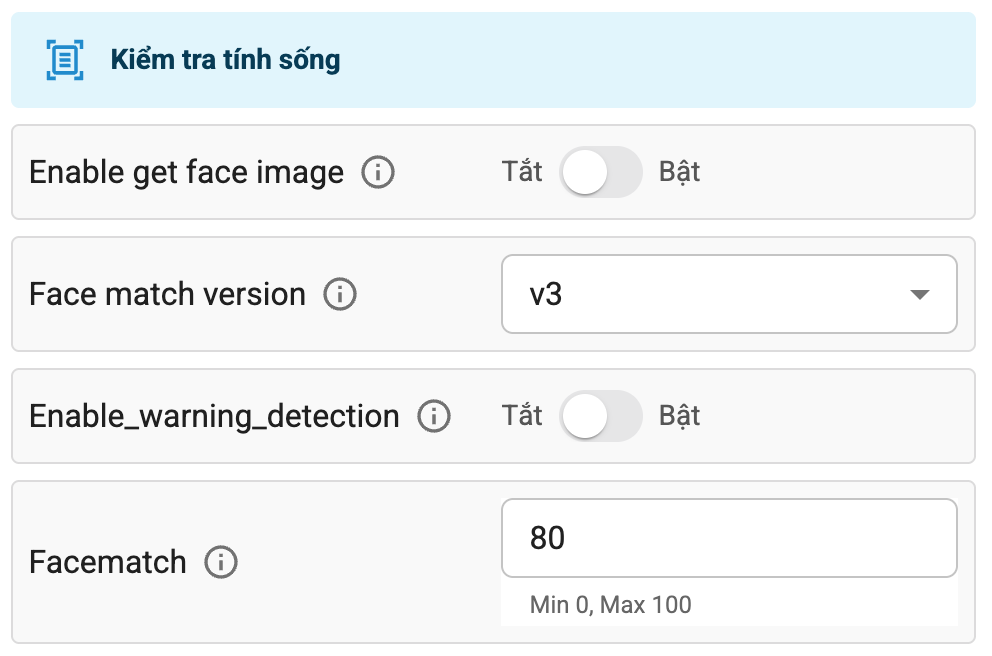
Phần này bao gồm các tùy chọn liên quan đến việc cấu hình kiểm tra liveness và so khớp khuôn mặt trong luồng eKYC.
7.3.1. Tùy chọn lấy ảnh khuôn mặt

Mô tả: Bật tắt tùy chọn trả thêm ảnh khuôn mặt dùng để so khớp trong dữ liệu phiên eKYC (cách lấy dữ liệu phiên xem tài liệu Lấy dữ liệu từ hệ thống) và trong response của API kiểm tra liveness.
Cách cấu hình: Sử dụng nút gạt để bật hoặc tắt tùy chọn này.
7.3.2. Tùy chọn phiên bản so khớp khuôn mặt

Mô tả: Tùy chọn này cho phép người dùng cấu hình phiên bản so khớp khuôn mặt. Có 2 phiên bản là v3 và v4. Phiên bản v4 có độ chính xác cao hơn và thời gian xử lý lâu hơn không đáng kể.
Cách cấu hình: Sử dụng menu thả xuống để chọn phiên bản so khớp khuôn mặt mong muốn.
Khách hàng mới được khuyên dùng phiên bản v4 để có được độ chính xác cao nhất trong việc so khớp khuôn mặt. Khách hàng đang sử dụng phiên bản v3 được khuyến khích nâng cấp lên phiên bản v4. Tuy nhiên khách hàng cần đánh giá lại cả 2 phiên bản trên chính dữ liệu của mình để đảm bảo việc chuyển đổi không gây ảnh hưởng đến nghiệp vụ.
7.3.3. Tùy chọn kiểm tra nhắm mắt
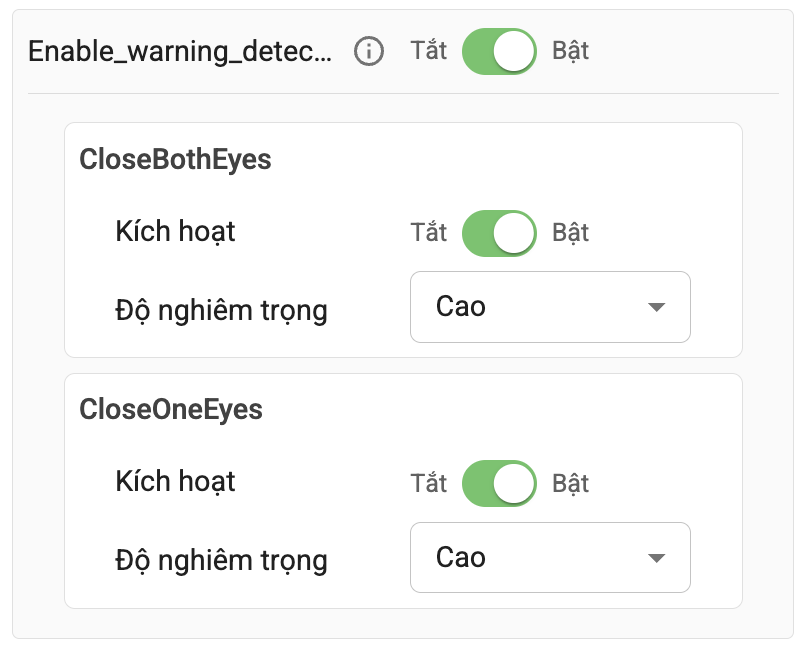
Mô tả: Tùy chọn này cho phép người dùng cấu hình việc kiểm tra nhắm mắt trong quá trình kiểm tra liveness. Nếu bật tùy chọn này, hệ thống sẽ kiểm tra xem người dùng có nhắm mắt hay không trong ảnh khuôn mặt.
| STT | Tên mã lỗi | Mô tả | Ghi chú |
|---|---|---|---|
| 1 | CloseBothEyes | Bật/tắt tiêu chí kiểm tra yêu cầu mở 2 mắt | Độ nghiêm trọng mặc định: Vừa |
| 2 | CloseOneEye | Bật/tắt tiêu chí kiểm tra nhắm mắt trái hoặc mắt phải | Độ nghiêm trọng mặc định: Vừa |
Cách cấu hình: Sử dụng nút gạt để bật hoặc tắt tùy chọn này và từng tiêu chí cụ thể.
7.3.4. Tùy chọn ngưỡng so khớp khuôn mặt

Mô tả: Tùy chọn này cho phép người dùng cấu hình ngưỡng so khớp khuôn mặt. Ngưỡng mặc định là 80 (min: 0, max: 100). Ngưỡng này càng cao thì 2 ảnh khuôn mặt sẽ càng khó khớp nhau.
Cách cấu hình: Điền số mong muốn trong khoảng từ 0 đến 100 và bấm Cập nhật thông tin để điều chỉnh ngưỡng so khớp khuôn mặt.
Đảm bảo nhấn nút Cập nhật thông tin sau khi thực hiện các thay đổi để áp dụng cấu hình mới. Nếu có bất kỳ vấn đề nào, vui lòng liên hệ với bộ phận hỗ trợ kỹ thuật.